平素より、当社 Flex Work Place 製品をご愛顧いただきありがとうございます。
2025年11月7日 (金)に Windows 11 25H2 の Feature Update (FU)、インプレース アップグレード (IU)、Quality Update (QU) に対応したパッケージを公開しました。
これにより、 Unifier Cast v6.5 において Windows 11 25H2 の Feature Update (FU)、インプレース アップグレード (IU)、Quality Update (QU) のパッケージの配布が可能になりました。
ご利用にあたって
- Windows 11 25H2 用 FU/IU のパッケージをご利用するには、以下のアップデートパッチを実行しておく必要があります。
- パッチは、Unifier Cast v6.5 専用です。それ以外のバージョンをご利用のお客さまは Unifier Cast v6.5 にアップデートをお願いします。
- Windows 11 25H2 用パッケージは Windows 10、Windows 11 のどのバージョンからもアップグレード/アップデートが可能です。 (Unifier Cast では Windows 11 25H2 用イネーブルメントパッケージ形式でのパッケージの提供はしておりません)
- Cast レポジトリで FU/IU/QU パッケージの同期対象に Windows 11 25H2 が含まれていれば自動同期されます。
- Cast レポジトリで FU/IU/QU パッケージの同期対象を指定されているお客様は 25H2 を同期対象に追加してパッケージ同期を行う前に こちら に従ってパッチ適用を行ってください。(2025/11/20 追記)
<アップデートパッチの実行手順>
(1) Flex Work Place ユーザーポータル(
https://www.flexwp.yrl.com/)にログインしていただき、以下より Unifier Cast の V6 用アップデートメディア (CastMakerUpdateV6_v6606_cm1924_9176_27012.zip) をダウンロードします。(ダウンロードにはアカウントとパスワードが必要です)
[メディア・マニュアル] ⇒ [ダウンロード] ⇒ [Unifier Cast] ⇒ [最新版ツール]
(2) ダウンロードした「CastMakerUpdateV6_v6606_cm1924_9176_27012.zip」ファイルを、マスターサーバーの任意のフォルダに保存します。
保存したファイルを右クリックして「プロパティ」を開き、画面下にあるセキュリティの「ブロックの解除」または「許可する」にチェックを入れ、[OK] ボタンをクリックします。(「セキュリティ:」の表示がない場合はこの操作は不要です)
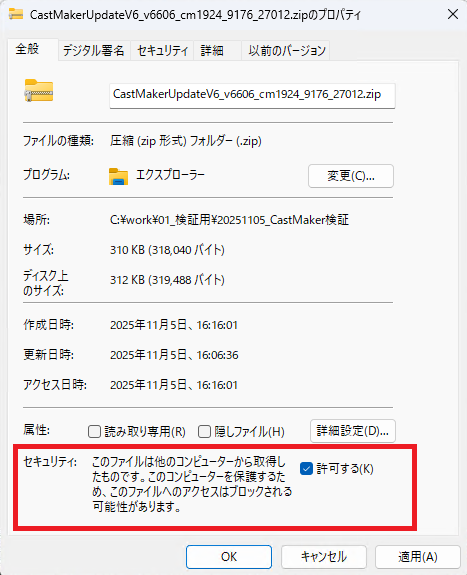 CastMakerUpdateV6_v6606_cm1924_9176_27012.zip のプロパティ
(3) 「CastMakerUpdateV6_v6606_cm1924_9176_27012.zip」ファイルを解凍し解凍後の [CastMakerUpdateV6.exe」ファイルを管理者権限で実行します。
(4) 「CastMakerUpdateV6.exe」ファイルを管理者権限で実行すると以下の (4) のような画面が表示されるので、[インストール]ボタンを押して CastMaker をアップデートします。
(5) 「CastMaker をアップデートが終了したら以下の (5) のような画面が表示されるのを確認して作業は終了です。
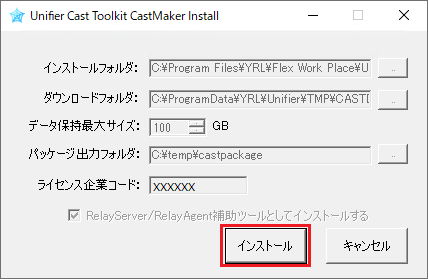 (4)CastMakerUpdateV6.exe_インストール画面
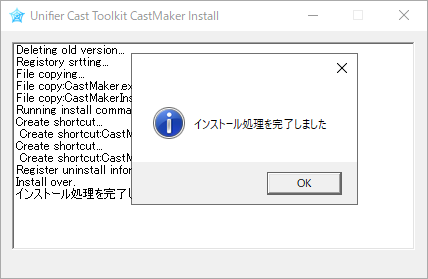 (5)CastMakerUpdateV6.exe_インストール完了画面