Microsoft 365 管理センター初回サインイン時の多要素認証設定手順
2026年10月07日
Microsoft 365 プランのご契約後、初回 Microsoft 365 管理センターサインイン時の多要素認証設定する手順をご案内します。
※ 本コンテンツは、作成時点での情報に基づいていますが、Microsoft 社の製品やサービスの仕様変更により、内容が予告なく変更される場合があります。
Microsoft 365 管理センター初回サインイン時の多要素認証設定手順
Microsoft 365 プランのご契約後、Microsoft 365 管理センターへ初回サインインする場合、セキュリティーの観点からアカウントを保護するために多要素認証の設定が必要となります。
※ この資料では、Microsoft 社が推奨するスマートフォン (iPhone または、Android) で、Microsoft Authenticator を使用しての多要素認証設定手順を説明します。
※ 初回設定時にはスマートフォンが必要となります。
多要素認証設定手順
設定には、PC とスマートフォンの連携操作が必要となるため、それぞれの手順に 【PC側】、【スマートフォン側】 と記載します。
各デバイスで一定時間操作を行わないとエラーメッセージが出る場合があります。 その際は、初めから設定しなおしてください。
1. Microsoft 365 管理センターにサインイン【PC側】
PC側の操作から開始します。
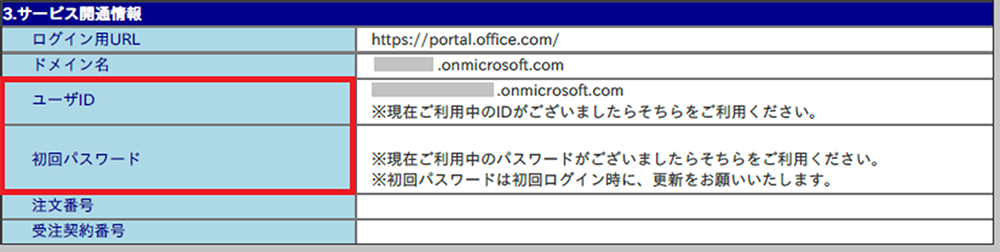
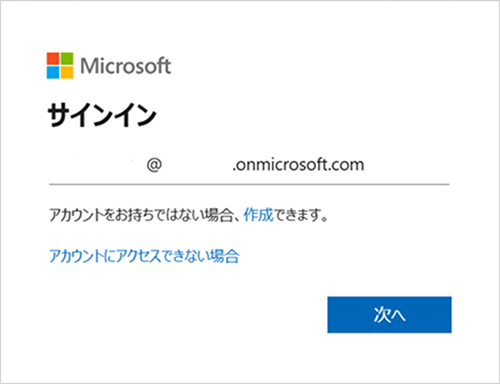
管理者アカウントの資格情報(ID、パスワード)を使用して、 Microsoft 365 管理センターへサインインします。
(URL: https://admin.microsoft.com/AdminPortal/)
- 管理者アカウントのID、パスワードは、ご契約時に送付される「サービス開通案内」に記載しています。
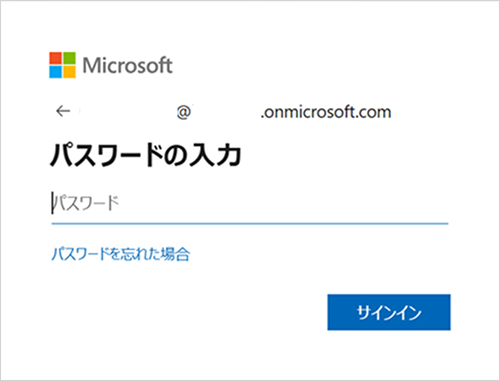
管理者アカウントのID、パスワードを入力して [サインイン] をクリックします。
2. 多要素認証設定を促すメッセージの確認 【PC側】
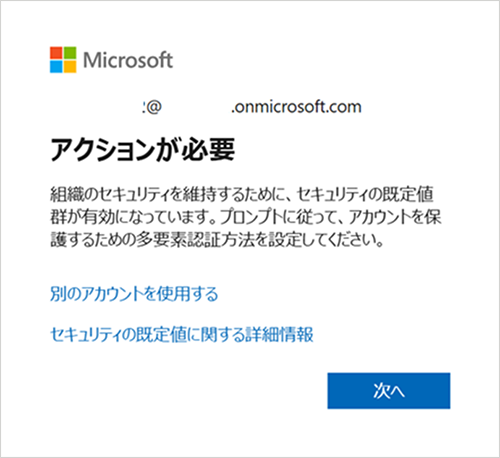
“アクションが必要” 画面で、[次へ] をクリックします。
3. Microsoft Authenticator インストール確認 【スマートフォン側】
スマートフォンの操作に移ります。
スマートフォン内のアプリ一覧で、Microsoft Authenticator がインストールされているか確認します。
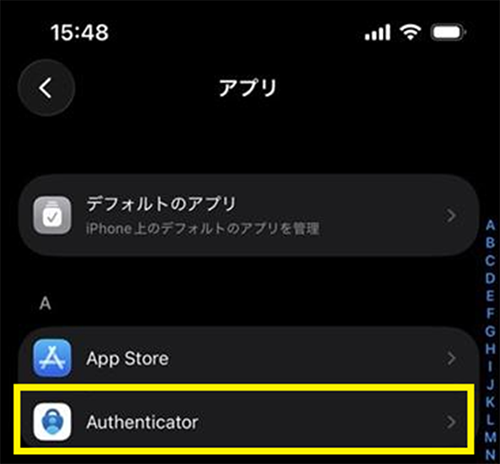
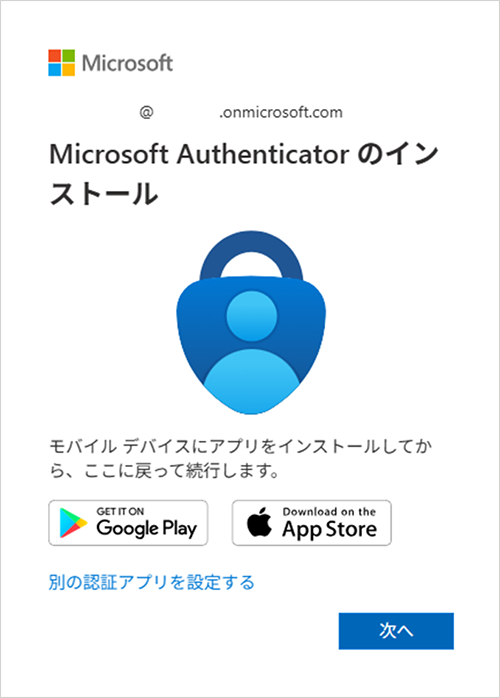
- スマートフォンにインストールされていない場合は、PC側の操作に戻ります。
表示される “Microsoft Authenticator のインストール” 画面からモバイルデバイスごとに [Google Play] または [App Store] のアイコンをタップしてインストールしてください。
以下の Microsoft 公開情報もあわせてご参照ください。
リンク : Microsoft Authenticator のダウンロード
4. QRコードの表示【PC側】ライセンスの割り当て・付け替えについて
PC側の操作に戻ります。
前項の “Microsoft Authenticator のインストール” 画面から[次へ] をクリックします。
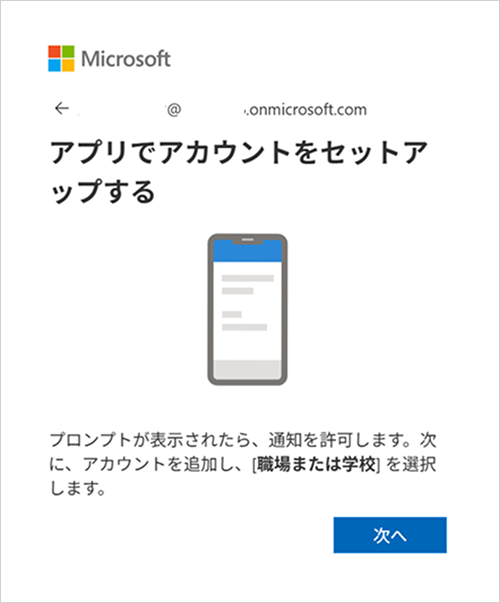
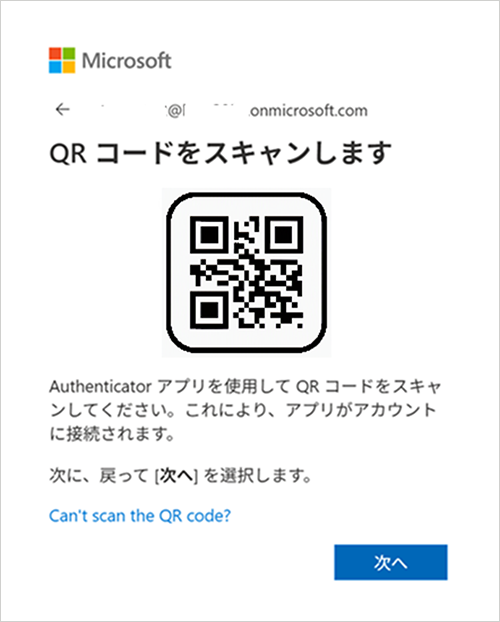
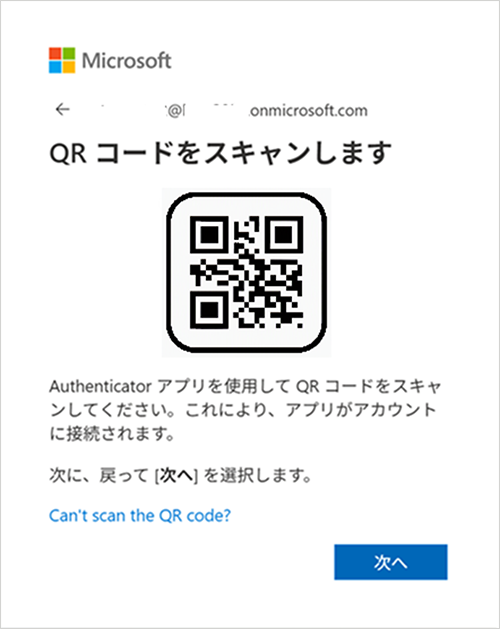
“アプリでアカウントをセットアップする” 画面にて [次へ] をクリックして、QRコードを表示します。
- “QR コードをスキャンします” 画面では、まだ [次へ] をクリックせず、このままの表示状態とします。
5. Microsoft Authenticator で管理者アカウントの登録 【スマートフォン側】
スマートフォンの操作に移ります。
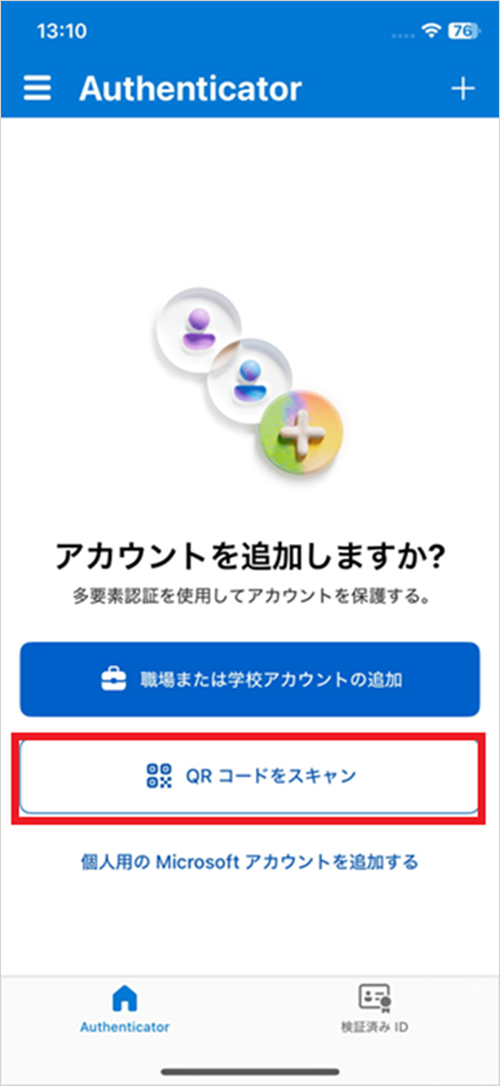
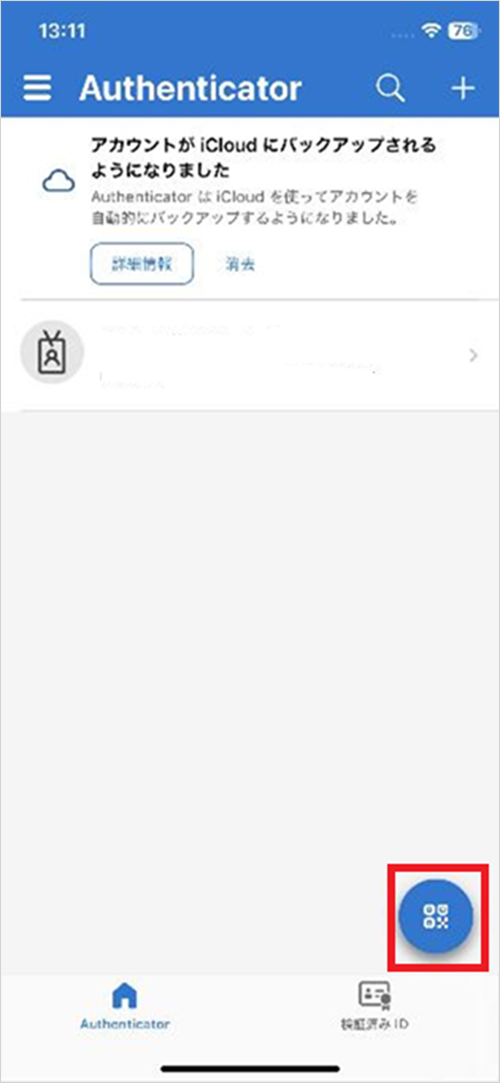
- Microsoft Authenticator を起動して表示される [QR コードをスキャン] または、右下の [QR アイコン] をタップします。
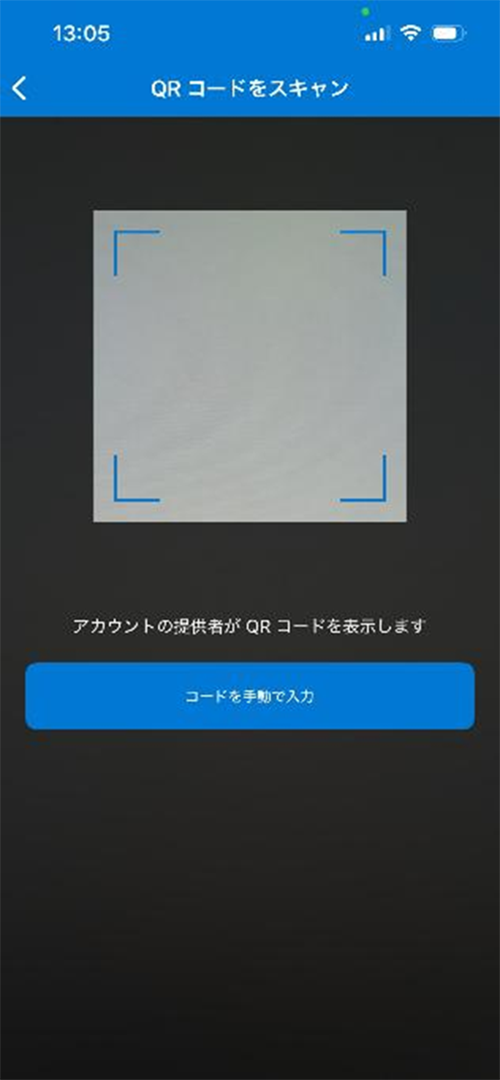
- スマートフォンの設定によっては、カメラへのアクセス許可を求めるメッセージが表示されますので許可してください。
- スマートフォンカメラでの撮影モード状態となりますので、PC側に表示されているQRコードをスキャンします。
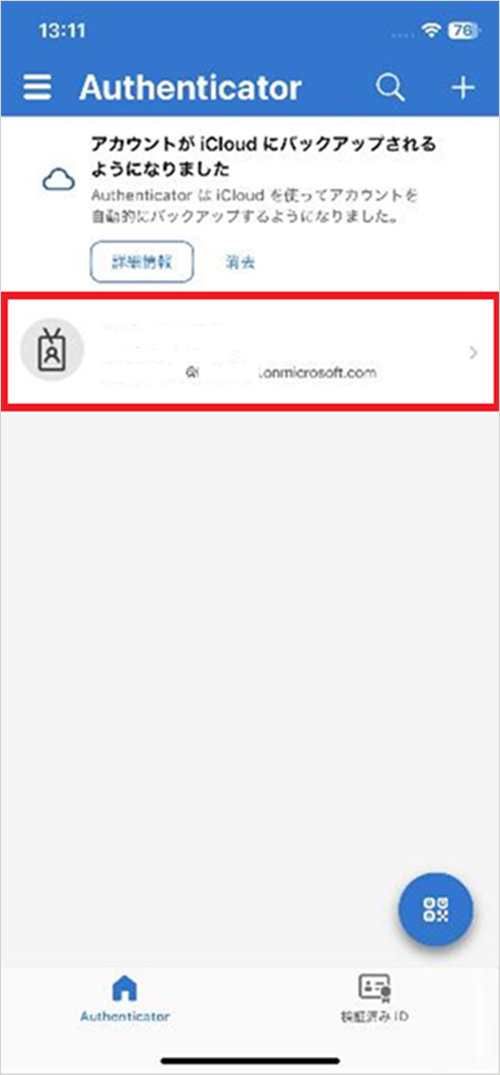
Microsoft Authenticator に管理者アカウントが表示されたことを確認します。
6. 多要素認証の実行【PC側】
PC側の操作に戻ります。
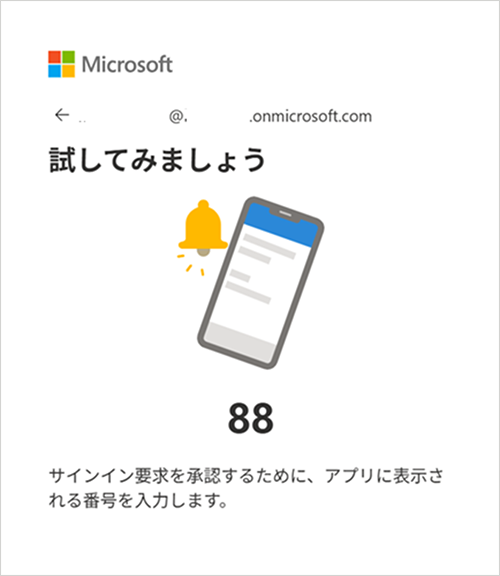
“QR コードをスキャンします” 画面で [次へ] をクリックして、2桁の数字を表示します。
7. Microsoft Authenticator で管理者アカウントの認証 【スマートフォン側】
スマートフォンの操作に移ります。
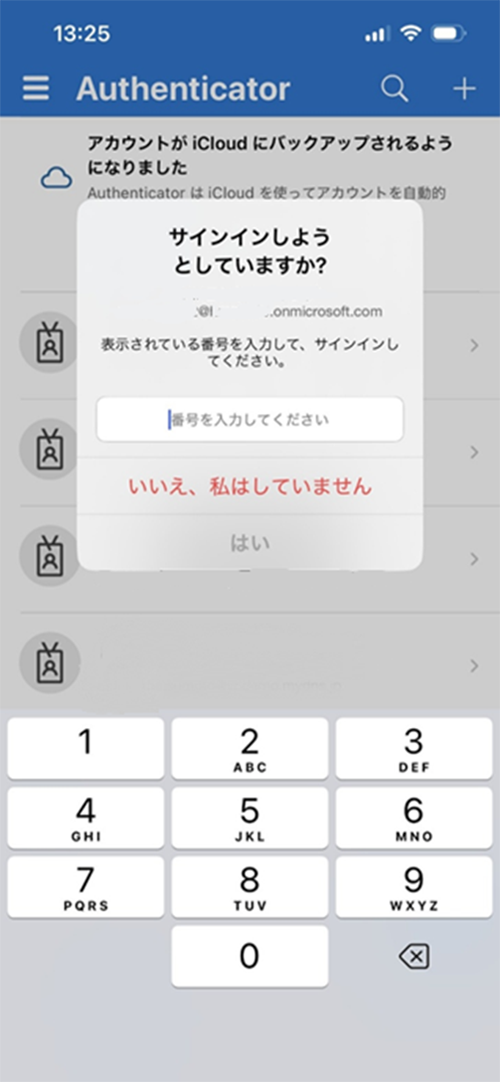
PC側で表示されている 2桁の数字を、スマートフォンのMicrosoft Authenticator で入力して [はい] をタップします。
8. 多要素認証の完了【PC側】
PC側の操作に戻ります。
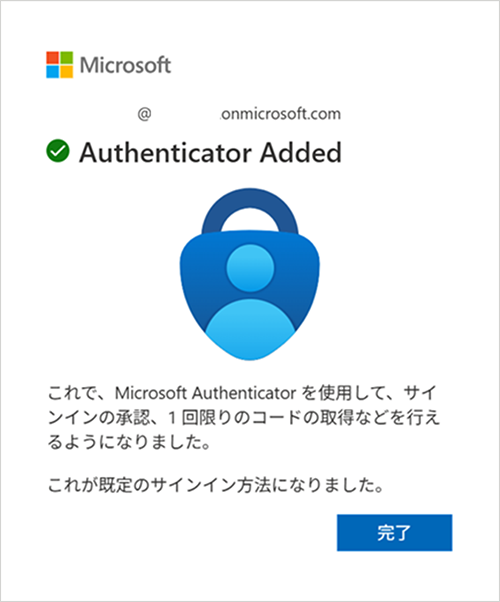
“Authenticator Added” 画面が表示されますので、[完了] をクリックします。
9. Microsoft 365 管理センターにサインイン完了【PC側】
“サインインの状態を維持しますか?” 画面が表示される場合は、[はい] をクリックすることで、Microsoft 365 管理センターにサインインが完了します。
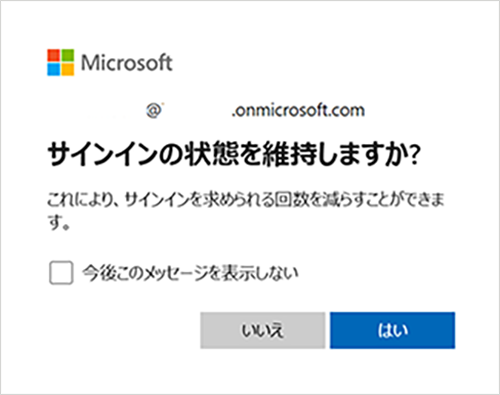
本メッセージの詳細につきましては、下記の Microsoft公開情報をご参照ください。
リンク : "サインインの状態を維持しますか?" を管理する プロンプト
公開日:2026年10月07日