Windows 11 になぜアップデートするのか? 前編
PC管理
IT基礎知識
- 公開:
- 2025/03/24
- 更新:
- 2025/10/22
Windows 10 は 2025年10月14日 にサポートが終了しています。
Windows 11 への入替またはアップデートを強く推奨します。
※今後のアップデート可否や提供方法は、Microsoft 社の方針により変更となる場合があります。
本コラムでは、なぜ Windows 11 にアップデートしたほうがよいのか気になる方に向けて、アップデートのメリットや改良点を前後編に分けてご紹介します。
前編では、Windows 11 へのアップデートで追加された変更点や改良点を中心に解説します。
また、アップグレードに必要な Windows 10 PC のスペックや具体的なアップデート方法についても触れていますので、ぜひ最後までご覧ください。
Windows 10 はサポート終了
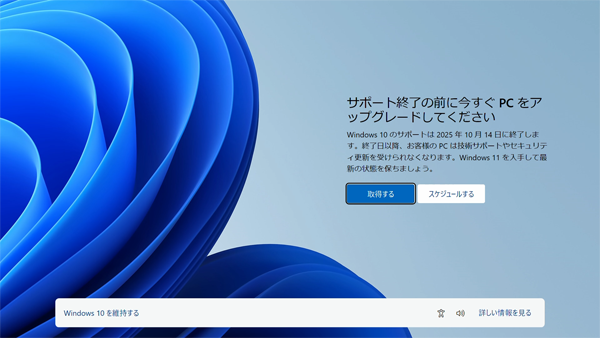
Windows 10 はバージョン22H2が最終バージョンで、2025年10月14日にサポート終了しています。
Windows 10 から Windows 11 へアップデートするためには、現在使用している Windows 10 のPCに Windows 11 をインストールして更新するか、Windows 11 がインストールされたPCに買い替えるかの二つの方法があります。
サポート終了後の Windows 10 を使い続けるリスク
サポート終了後の Windows 10 を使い続けると、最新バージョンのOSやソフトウエアを使用できなくなったり、セキュリティー被害を受けやすくなったりするなどのリスクが高まります。
ここでは、サポート終了後の Windows 10 を使い続けるリスクについて、詳しくご紹介します。
最新バージョンのOSを使用できない
Windows のアップデートで提供される最新バージョンのOSでは、更新前のOSからのセキュリティー強化、バグの修正、新機能の追加、パフォーマンスの向上などさまざまな改良が行われます。
最新バージョンのOSを使用することで、安全かつ効率よく作業が行えるようになりますが、サポート終了後のOSにはバグの修正や新機能の追加などが行われないため、業務効率が低下する恐れがあります。
最新バージョンのソフトウエアを使用できない
サポート終了後の Windows 10 を使用し続けていると、最新バージョンのソフトウエアを使おうとした際に、動作環境で Windows 10 が対応しておらず、使用できない場合があります。
OSと同様に、最新バージョンのソフトウエアにおいても更新時にはバグの修正や新機能の追加などが行われるため、ソフトウエアを活用し業務効率を図る際は、各ソフトウエアの動作環境に対応する最新バージョンのOSをインストールしておく必要があります。
Microsoft のサポート対象外になる
サポート期限が終了した場合、セキュリティーの強化やバグの修正などが適用されなくなるだけでなく、万が一不具合が生じた際も Microsoft からサポートを受けられなくなり、自己責任で対処しなければなりません。
また、自力で不具合に対処しようとした場合、さらに悪化させてしまったり、対処に多くの時間を費やしてしまったりするなどのリスクもあります。
サイバー攻撃を受けやすくなる
サポートが終了したOSではセキュリティーに関する更新やバグの修正がされなくなるため、OSの脆弱 (ぜいじゃく) 性を狙ったサイバー攻撃を受けやすくなります。
サイバー攻撃によって、社内の機密情報や個人情報が外部に流出したり、社内のシステムが使用できず業務を進められなくなったりする恐れがあり、非常に危険です。
インターネットにつながない場合もウイルス感染のリスクがある
ここまでご紹介したように「インターネット検索やメールの送受信などを行わなければ安全に使用できるのではないか」と、考える方もいるのではないでしょうか。
確かに、インターネット経由でウイルスに感染するリスクは抑えられるものの、外部ストレージなどの記憶媒体を経由して感染するものなどもあるため、感染リスクをゼロにはできません。
また、インターネット検索やメールを使用していないとしても、PC本体がインターネットに接続している場合もウイルスに感染する可能性があるため、ご注意ください。
Windows 11 へのアップデートによる変更・改良点
ここまで、Windows 10 を使い続けるリスクについてご紹介しました。
Windows 11 へアップデートすることで、UIの一新などによる操作性の改良や新機能の追加などが行われ、よりユーザーにとって使用しやすくなるため、以下の変更・改良点もあわせて確認し、アップデートをご検討ください。
操作性の改良
Windows 11 では、Windows 10 の仕様を踏まえて、ユーザーがより高いパフォーマンスを発揮できるよう、UIや音声入力機能の改良を行い、操作性を向上させています。
UIの一新
Windows 11 では、Windows 10 から大きくUIが変更されています。
主な変更点は、次のとおりです。
タッチキーボード
PCをタブレットとして使用する際に用いるタッチキーボードでは、キーボードの色や背景を変更できるようになったり、五十音順でのキー配列を選択できるようになったりするなど、カスタマイズ性が向上しています。
ほかにも、クリップボード履歴から記号や絵文字を入力できるようになるなど、タッチキーボードでの入力が行いやすく改良されています。
スタートメニュー
Windows 10 のスタートメニューでは、インストールされているアプリケーションがすべて一覧で表示され、メニュー右側にタイル状で主要なアプリケーションが配置されていました。
一方で、Windows 11 では、ピン留めされたアプリケーションのみがアイコンで配置されるシンプルなデザインに変更されています。
すべてのアプリケーションが一度で表示されないものの、スマートフォンやタブレットのようなアプリケーション配置になり、視覚的にわかりやすく改良されています。
右クリックメニュー
Windows 10 では、右クリックした際に表示されるメニュー (コンテキストメニュー) で、操作が可能なすべての項目が表示されていましたが、Windows 11 では最小限の項目に絞られています。
「名前の変更」「削除」などの主要な項目はテキストではなくアイコンでの表示となり、目的の項目を探しやすくなるよう改良されています。
タスクバー
Windows 10 までは、タスクバー上のスタートボタンや検索ボックス、各種アプリケーションのアイコンが左ぞろえで配置されていましたが、Windows 11 からはデフォルトで中央ぞろえとなり、目的のアプリケーションをクリックしやすくなりました。
なお、Windows 11 では、Windows 10 で行えたタスクバーのカスタマイズが一部廃止され、シンプルな機能によってユーザーが使用しやすくなるよう変更されています。
音声入力機能の精度向上
Windows 11 では、音声入力 (音声アクセス) の精度が Windows 10 から大幅に向上しています。
また、句読点を自動で入力できる機能も追加されたため、より音声から自然な文章を作成できるようになりました。
なお、「改行」「かっこ開く」「スラッシュ」など、Microsoft によって設定されているコマンドを発言することで、記号の入力も可能です。
ゲーミング性能の向上
Windows 11 では、快適にゲームが行えるようゲーミング性能も向上しています。
DirectStorage によるロード時間の短縮や、Auto HDR による画質の自動改善など、新機能により速度やグラフィックス性能が強化されたことから、eスポーツ専門の学校やカフェ、ゲーム事業を行う企業などゲームを用いるビジネスシーンにおいても活用しやすいでしょう。
セキュリティーの強化
Windows 11 では、Windows 10 ではデフォルトで有効化されていなかったセキュリティー機能が標準で有効化されています。
例えば、OS内で特に重要な領域を起動する際に正当なコードのみを使用できるように署名チェックを行う「コア分離」機能内の「メモリ整合性」や、PCの起動時の乗っ取りなどを防ぐ「セキュア ブート」などの機能が標準化されているため、より安全な環境でPCを使用できます。
新機能の追加
Windows 11 では、ウィジェットや Microsoft Copilot など、さまざまな新機能も追加されています。
各機能について詳しくは、次のとおりです。
ウィジェット
Windows 10 では廃止されていたウィジェット機能が、Windows 11 では復活しています。
ウィジェットはタスクバーの左側にあるウィジェットのアイコンをクリックすると起動し、天気やニュースなどの最新情報や、スケジュール、ToDoリストなどを表示できます。
ただし、意図せず他者に写真やスケジュールを見せてしまう恐れもあるため、他者に画面共有でプレゼンテーションをする際などは注意が必要です。
Microsoft Copilot
Microsoft Copilot は、Windows 11 より標準搭載された Microsoft のAIアシスタントです。
最新バージョンの Copilot を使用したい場合は、Windows 11 のPCを利用するのがおすすめです。
Microsoft Teams
Microsoft Teams は、Microsoft が提供するチャットやWeb会議が行えるアプリケーションです。
コミュニケーションツールとしてだけでなく、スケジュール機能も搭載されているため、ビジネスシーンにおいても役立ちます。
なお、かつては個人用と組織用でアプリケーションが分かれており、Windows 11 には個人用のアプリケーションが搭載されていましたが、2024年8月以降は一つのアプリケーションに統合され、アプリケーション上で個人用アカウントと組織用アカウントを切り替えられるようになりました。
主要アプリの標準搭載
Windows 11 には、Facebook や TikTok、Instagram、LinkedIn などの主要なSNSのアプリケーションが標準搭載 (プリインストール) されています。
そのため、これらのSNSを用いてアカウントの運用や広告配信などを行っている場合は、インストールの手間が省けるため便利でしょう。
そのほかにも、簡易的な画像編集が行える Adobe Photoshop Express や、電子書籍が読める Kindle などもプリインストールのアプリケーションに含まれています。
スナップレイアウト
Windows 11 から追加されたスナップレイアウトは、ウインドの「最大化」アイコンにマウスカーソルを合わせることで設定でき、表示ウインドの配置を素早く整理できるようになりました。
なお、Windows + Alt + ← / → のショートカットキーからもスナップは行えますが、特定の配置に素早く変更したい場合はスナップレイアウトの活用をおすすめします。
まとめ
前編は Windows 11 へのアップデートを行うことでの変更点や改良点などをご紹介しました。
後編は 具体的なアップデート方法や、Windows 11 にアップデートする際に注意すべき点についてご紹介します。
関連サービス
こんな記事も読まれています


お気軽にお問い合わせください
横河レンタ・リースのレンタルアップ中古PCを法人向け、個人向けに販売するサイト。
毎日約1000台返却される法人向けレンタルPCを当社独自の品質基準でリフレッシュし、中古PC・中古パソコンを特価で提供しています。