Word で項目を並べた文字列を表にする方法


Word で並べて入力した項目を、あとから表にするにはどうすればいいですか?

項目はどうやって並べているの?

「タブ」キーを使って等間隔に並べています。
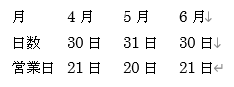
それなら「文字列を表にする」機能が使えるわ。

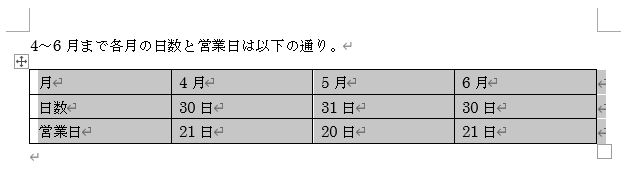
できました!表が横幅いっぱいに広がりますね。


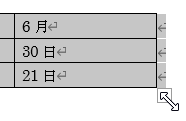
右下に現れる四角いボタンをドラッグすれば幅も調整できるわよ。
説明
Word の文書を作成中に、複数の項目を並べて記述するとき、項目間に「タブ」を挿入して項目の先頭を整えて見やすくすることがあります。
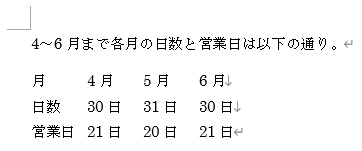
そして、これをあとから「罫線」で囲んだ「表」にしたくなることもあります。
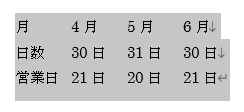
そんなときは「表」にしたい文字列を範囲選択してから、
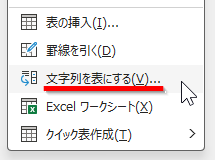
「リボン」を「挿入」タブで切り替え、「表」グループの「表」ボタンをクリックして、現れるメニューから「文字列を表にする」を選択します。
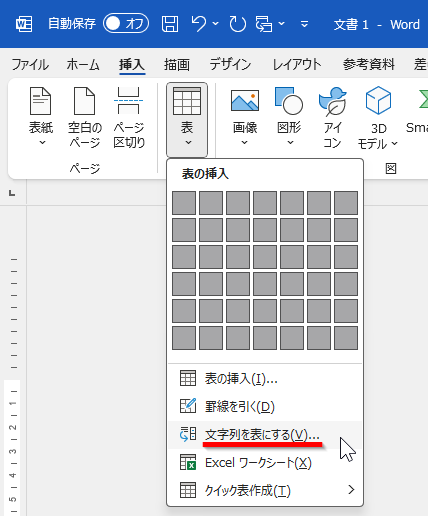
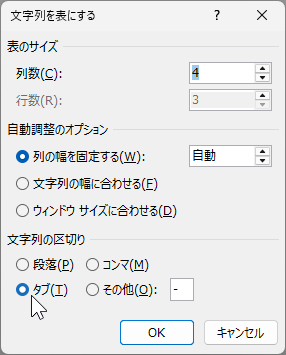
開いた「文字列を表にする」画面には以下の項目があり、範囲選択した文字列の情報から「表のサイズ」の「列数」「行数」は自動で設定されます。
- 表のサイズ
列数、行数 - 自動調節のオプション
列の幅を固定する
文字列の幅に合わせる
ウインドーサイズに合わせる - 文字列の区切り
段落、コンマ、タブ、その他
例えば、今回は項目間に「タブ」を挿入しているので「文字列の区切り」は「タブ」が選択されていることを確認した上で「OK」ボタンをクリックします。
これで「タブ」で区切られた複数項目の文字列は罫線で囲まれた「表」となります。
「表」を選択した状態で、右下に白抜きの四角いボタンが現れるので、それをドラッグすることで「表」の幅や高さの調整もできます。
「文字列を表にする」画面でも分かるように「文字列の区切り」には「タブ」以外にも「段落」「コンマ」などがあり、特に「コンマ」区切りはよく使われ、区切った複数項目の文字列を先ほどと同様に「表」にできます。
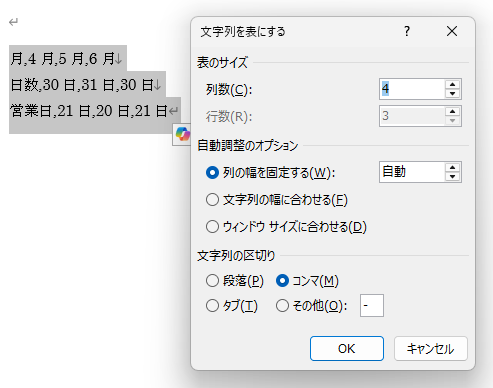
逆に、この「コンマ」で区切った文字列なら、メモ帳やメール本文に貼り付けることもできるし、コピーして再利用も簡単です。
「表」にしたものの、あとになって元の「タブ」で区切られた複数項目の文字列に戻したい、というときには以下の手順で可能です。
1. 戻したい「表」を選択
2. 「表」の左上に現れる「矢十字」のボタンをクリック
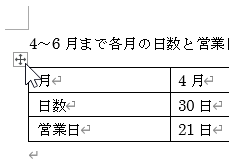
3. 「表」全体が選択された状態で「リボン」上に追加表示された「テーブルレイアウト」タブを選択
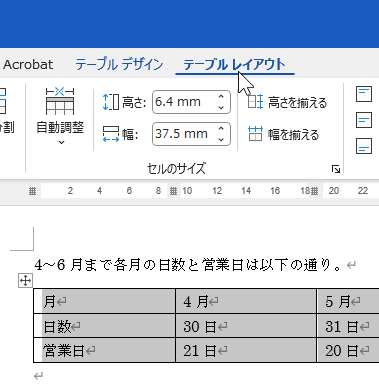
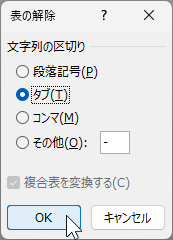
4. 切り替わった「リボン」の「データ」グループで「表の解除」を選択
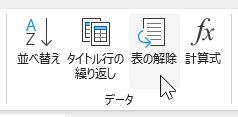
5. 開いた「表の解除」画面で「文字列の区切り」が「タブ」になっていることを確認して「OK」ボタンをクリック
これで元の「タブ」で区切られた複数項目の文字列に戻ります。
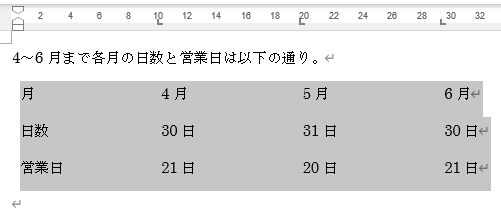
ただし Word で設定された「タブ」の位置に合わせて配置されるので、必要に応じて間隔を調整しましょう。
執筆者: 林 俊二
お気軽にお問い合わせください
横河レンタ・リースのレンタルアップ中古PCを法人向け、個人向けに販売するサイト。
毎日約1000台返却される法人向けレンタルPCを当社独自の品質基準でリフレッシュし、中古PC・中古パソコンを特価で提供しています。