Excel で図形に指定したセルの文字列を表示する方法


Excel で挿入した図形に指定するセルの文字列を表示できますか?

図形を選択して「数式バー」に「=」を入力して、次に指定するセルをクリック。できた数式を確定したら図形に指定したセルの文字列が表示されるはずよ。
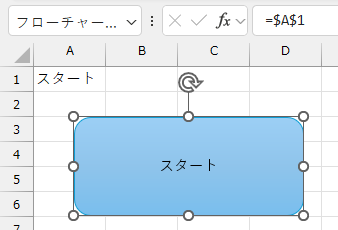

できました!指定したセルの文字列を変更するとどうなりますか?
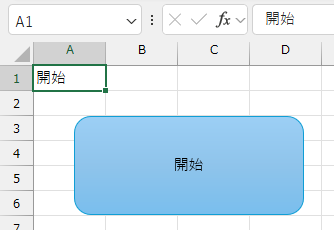
もちろん、図形にも変更した文字列が表示されるわ。

数式を削除するとどうなりますか?

図形の文字列は消えずにそのまま残るし、編集も可能よ。
説明
Excel で図形を選択した状態で文字入力すると、図形に入力した文字列が表示されます。
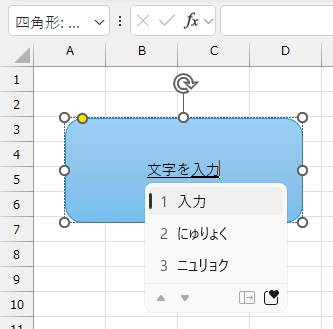
あとから図形の文字列部分を選択すれば、文字列の編集も可能です。
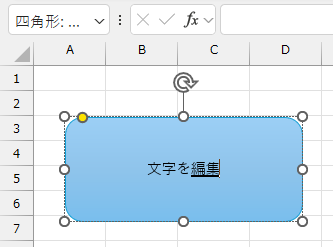
この図形に表示する文字列を、指定したセルに入力した文字列にすることもできます。
例えばセル「A1」に入力した「スタート」という文字列を図形に表示してみましょう。
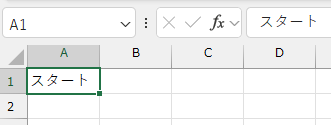
1. 文字列を表示させたい図形を選択
2. 図形を選択した状態で「数式バー」に「=」と入力
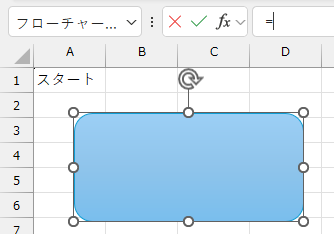
3. 表示させたい文字列が入力されたセルをクリック
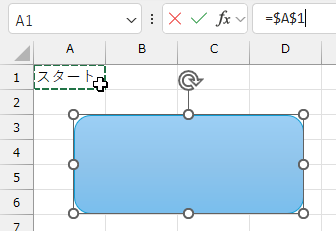
4. 確定するとセルの文字列が選択している図形に表示される
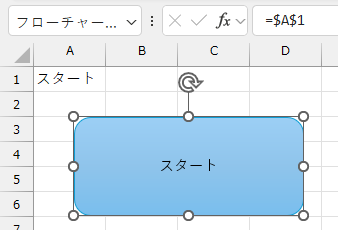
例えば、この状態でセル「A1」の文字列『スタート』を『開始』に編集して確定すると、図形の中の文字列も『開始』になります。
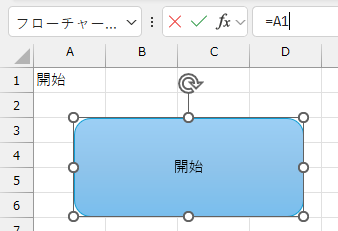
ちなみに
- 図形を選択した状態で「F2」キーを押すと「数式バー」に入力カーソルが移動
するので「手順2」では
- 「F2」キーを押して「=」キーを押す
という操作をキーボードだけでできるので効率的です。
さらに、セル「A1」を選択することで入力された「$A$1」は、キーボードで「A1」と入力しても同じ結果になります。
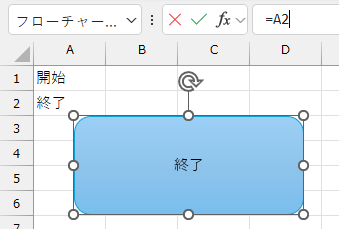
例えば、「A2」に「終了」と入力しておき、図形を選択した状態で数式を「=A2」に変更して確定すると図形には「終了」が表示されます。
これなら、セルをクリックするためにマウスに持ち替えなくても、図形を選択後に「F2」キーで「数式バー」に移動して、数式の入力も編集もキーボードだけでできます。
あと知っておきたいのが
- セルの文字列を表示した図形を選択した状態で「数式バー」の等式を削除しても図形の文字列は削除されない
ということです。
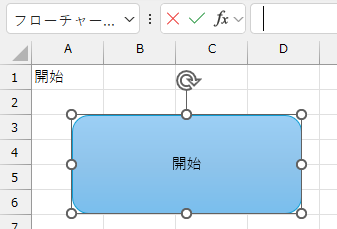
以下の例では「数式バー」で「=$A$1」を削除して確定しましたが、「図形」の「開始」は消えません。
数式を削除すると、セルと図形の連動は切れるので、図形の文字列部分を選択すれば直接、編集ができるようになっています。
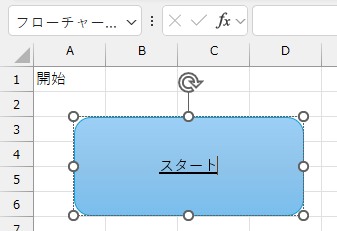
そのため最初だけ連動させたセルの文字列を表示して、あとは連動を切って個別に図形の文字列を編集していく、といったこともできます。
執筆者: 林 俊二
お気軽にお問い合わせください
横河レンタ・リースのレンタルアップ中古PCを法人向け、個人向けに販売するサイト。
毎日約1000台返却される法人向けレンタルPCを当社独自の品質基準でリフレッシュし、中古PC・中古パソコンを特価で提供しています。