Excel の表で合計値と各項目値との比率を%表示する方法


Excel の表で合計値と項目値との比率を%表示する方法を教えてください。

項目値を合計値で割る式で計算して、あとは書式形式を%にして整えるだけよ。

そうですよね・・・。でも、ほかにも方法があると聞きました。ご存じですか?

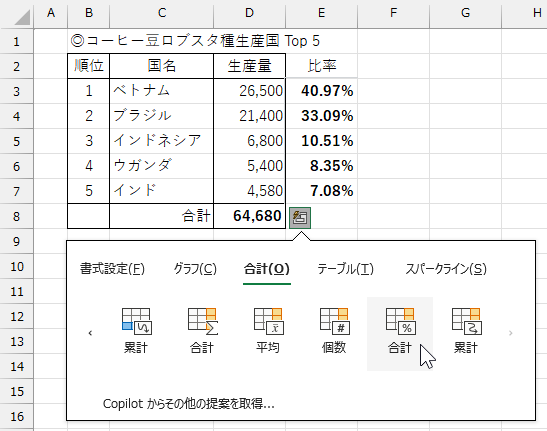
確かに「クイック分析」機能を使う方法もあるわ。

計算式を入力するのと比べてメリットはありますか?

計算式を考えなくても自動で一括計算できるし、%表示も選べるわよ。
説明
Excel で表を作成すると、並んだ複数セルの値を合計して、その合計値を並んだ複数セルの末尾に続くセルに表示させることはよくあります。
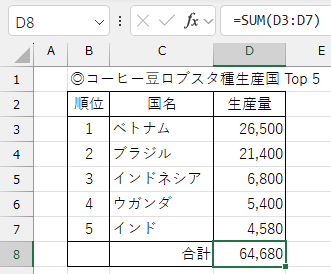
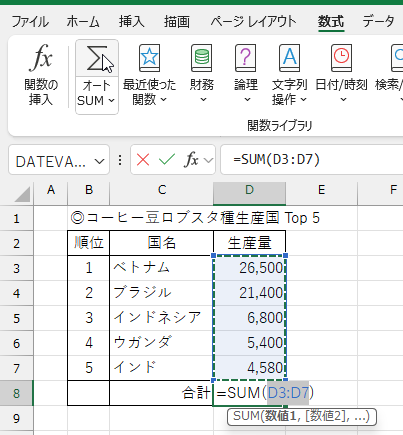
そんなときは「オートSUM」機能がよく使われます。
例えば末尾に続くセルを選択して「数式」リボンで「オートSUM」ボタンを選択、あるいはショートカットキー「Alt + =」を使えば実行できます。
さらに「オートSUM」で合計値が分かれば、各項目の値が合計値に対して何%になるか「比率」を表示したくなることもよくあります。
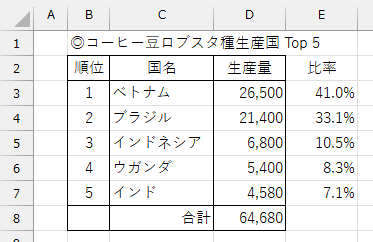
そんなときは、例えば先頭項目の値が挿入されたセル、その隣のセルに
= 各項目値が入力されたセル範囲 / 「オートSUM」を適用したセルの値
を実行する数式を入力します。
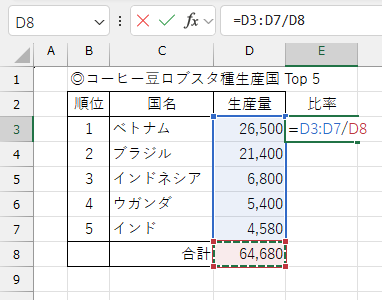
これで「各項目値と合計値との比率」が計算できます。
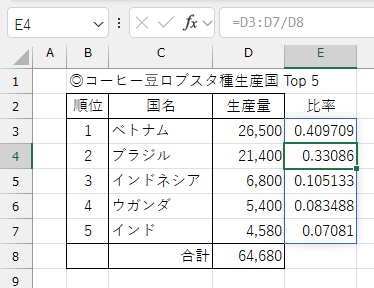
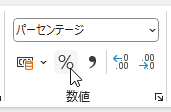
あとは結果数値の表示書式を「パーセント」にして、桁数をそろえるだけです。
そんな各項目の「合計の比率」計算は「クイック分析」機能の中にもあります。
「クイック分析」を使う手順は以下の通り。
1. 合計と合計の比率を計算したい複数セルをドラッグで一括選択
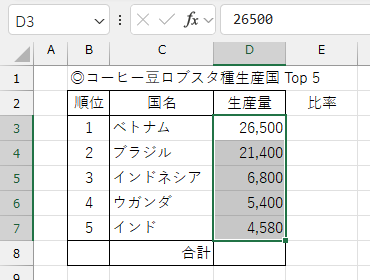
2. 選択した複数セル、その一番下の右に表示される「クイック分析」アイコンを選択
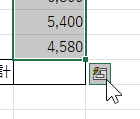
- あるいはショートカットキー「Ctrl + Q」
3. 開いた「クイック分析」画面で「合計」タブを選択
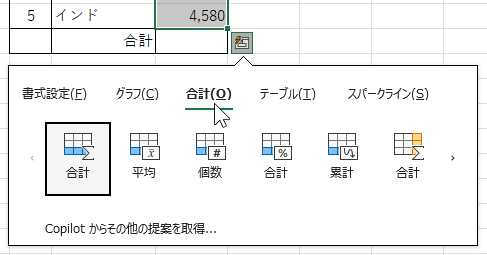
4. 「合計」タブ画面で「%合計」アイコンを選択
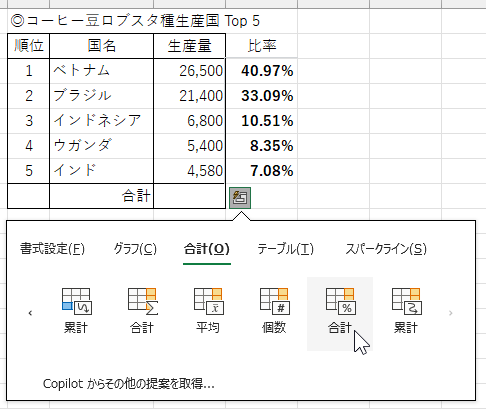
これで各項目の合計に対する比率が自動計算され一括挿入されます。
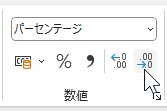
「合計の比率」の%表示が小数点以下二桁までなので、「ホーム」タブのリボンで「数値」グループにある「小数点以下の表示桁数を減らす」ボタンで表示桁数を調整します。
「クイック分析」画面の「合計」タブ画面で「Σ合計」アイコンを選ぶことで、選択した複数セルの末尾に続くセルに合計値も挿入できます。
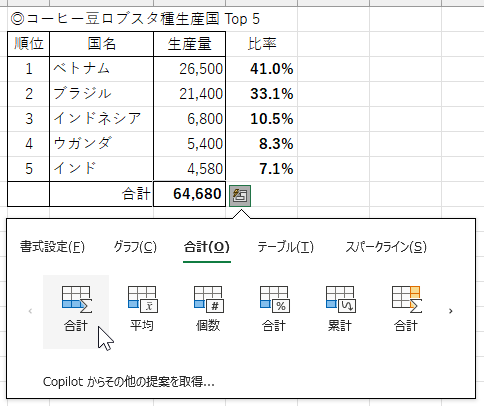
つまり最初に紹介した「オートSUM」機能でなくても、合計計算は「クイック分析」画面でもできるので、複数項目の「合計」と各項目の「合計の比率」の計算と挿入は「クイック分析」機能だけでも効率よく実行できます。
執筆者: 林 俊二
お気軽にお問い合わせください
横河レンタ・リースのレンタルアップ中古PCを法人向け、個人向けに販売するサイト。
毎日約1000台返却される法人向けレンタルPCを当社独自の品質基準でリフレッシュし、中古PC・中古パソコンを特価で提供しています。