Excel でデータの増加・減少を上下矢印アイコンで示す方法


Excel の表でデータの増減を矢印アイコンで示すにはどうすればいいですか?
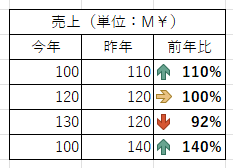

「ホーム」リボンで「スタイル」グループの「条件付き書式」を使うのよ。


もう少し具体的な手順を教えてください。
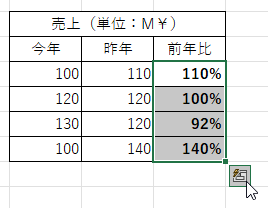
データの増減を比較したい複数データのセルを範囲選択すると、選択範囲の右下に「クイック分析」アイコンが現れるから、それをクリックしてみて。

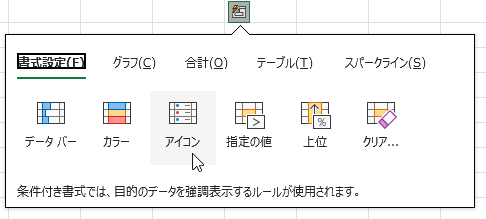
開いた画面で「書式設定」タブの中に「アイコン」ボタンがありました。

その「アイコン」ボタンを選択するとセルに矢印アイコンが表示されるわ。あとは「条件付き書式」機能の「ルールの編集」で希望する「ルール」に変更すればいいのよ。
説明
Excel には「クイック分析」という機能があり、複数のセルを選択して、値に応じて書式の変更やグラフ作成、自動計算ができます。
例えば次のような「前年比」を計算した表があるとしましょう。
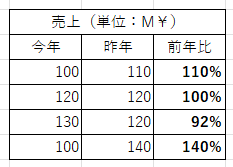
ここで「前年比」のデータを範囲選択すると、選択範囲の右下に「クイック分析」アイコンが現れるので、それをクリックします。
「クイック分析」画面が開くので「書式設定」タブの「アイコン」を選択します。
これで選択した各セルの左端に、それぞれの値に応じた「矢印」アイコンが自動的に表示されます。
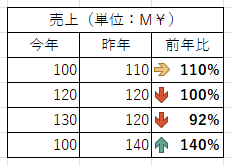
ただし、この表示は希望通りではなく、例えば 100% を基準 (右矢印) にして、それよりも上か下かで矢印の向きを自動で決定して、セルの左端に表示したいとします。
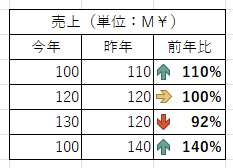
そのためには「書式ルール」を以下の手順で変更する必要があります。
1. 「アイコン」を変更したいセルを範囲選択
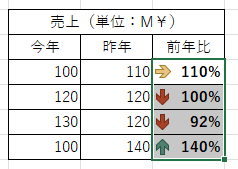
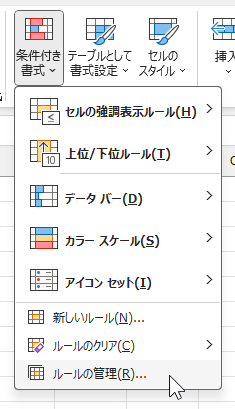
2. 「ホーム」タブリボンの「スタイル」グループで「条件付き書式」ボタンを選択

3. 現れたメニューから「ルールの管理」を選択
4. 「条件付き書式ルールの管理」画面で、現在のルールが選択された状態で「ルールの編集」を選択
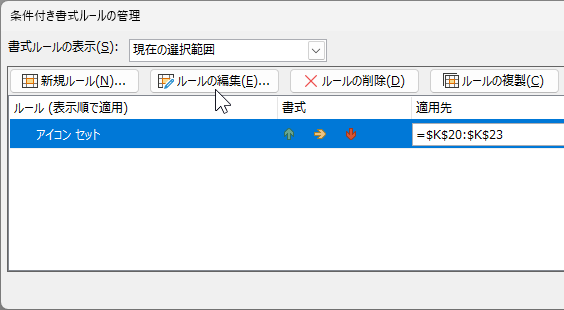
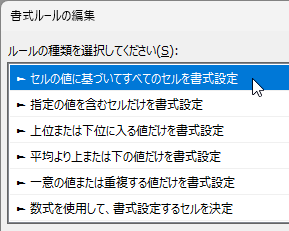
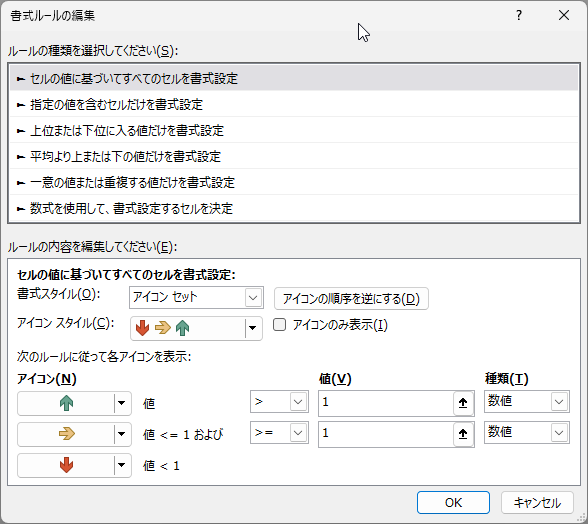
5. 「書式ルールの編集」画面で以下のルールに変更
ルールの種類
- セルの値に基づいてすべてのセルを書式設定
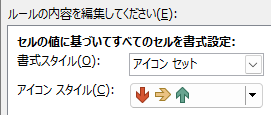
ルールの内容
- 書式スタイル:「アイコンセット」
- アイコンスタイル:「3つの矢印 (色分け)」
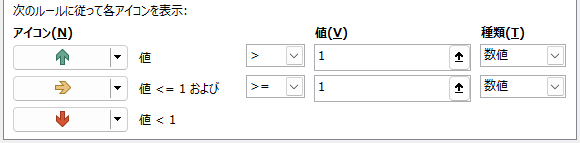
- 次のルールに従って各アイコンを表示:
緑の上矢印 値 > 1 (数値)
黄の右矢印 値 = 1 (数値)
赤の下矢印 値 < 1 (数値)
設定変更後の「書式ルールの編集」画面全体を表示するとこうなります。
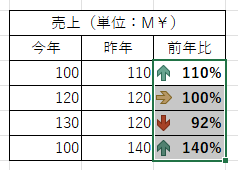
これで「OK」ボタンを選択すると、希望通りの矢印アイコンが表示されます。
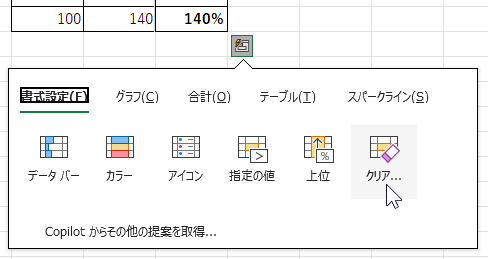
アイコンを消したいときは、適用セルを選択した状態で「クイック分析」画面の「書式設定」タブで「クリア」を選択します。
あるいは「条件付き書式」メニューから「ルールのクリア」を選択しても可能です。
執筆者: 林 俊二
お気軽にお問い合わせください
横河レンタ・リースのレンタルアップ中古PCを法人向け、個人向けに販売するサイト。
毎日約1000台返却される法人向けレンタルPCを当社独自の品質基準でリフレッシュし、中古PC・中古パソコンを特価で提供しています。