Excel で選択した行や列を非表示/再表示する方法


Excel で一部の「行」や「列」を非表示にする方法を教えてください。

「行」や「列」を選択して右クリック、メニューから「非表示」を選択するだけよ。

でも、その方法だと非表示にした「行」や「列」が分かりにくくありませんか?
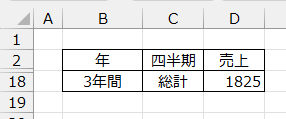
それなら「行」や「列」をまとめる「グループ化」機能を使ったほうがいいかも。「非表示」の場所も確実に分かるし「再表示」との切り替えも簡単よ。
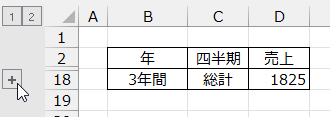

「グループ化」するにはどうすればいいですか?

「行」や「列」を選択後に「データ」タブのリボンで「アウトライン」グループの「グループ化」ボタンを押せばできるわ。
説明
Excel で非表示にしたい「行」あるいは「列」があれば、選択してから右クリック、現れたメニューから「非表示」を選択すればできます。
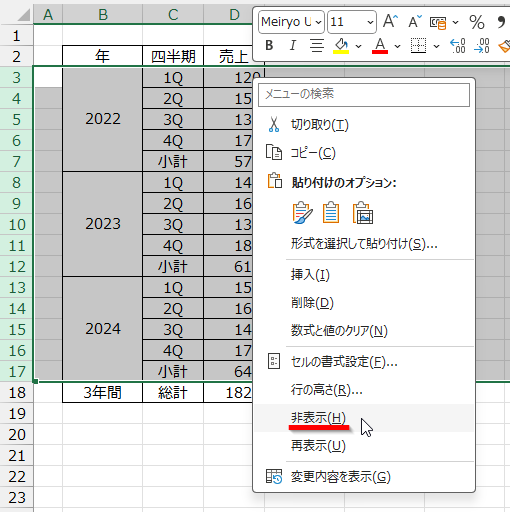
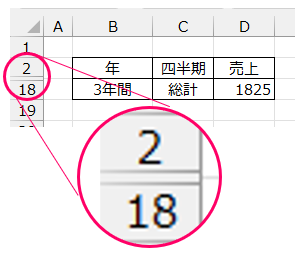
ただし、この方法では「非表示」したあと、どの「行」や「列」に適用したのか一見しただけでは分かりにくいし、「再表示」するときもメニューを使うので少し手間です。
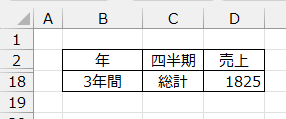
もちろん、連続するはずの行番号の数字や列番号のアルファベットが突然、ジャンプしているし、境界線が「二重線」になるので『ちゃんと見れば』分かります。
それでも、より分かりやすくしたい場合には「グループ化」機能が使えます。
「グループ化」した「行」や「列」はひと目で分かるし、「非表示」と「再表示」の切り替えも簡単です。
以下のケースなら「+」ボタンをクリックすれば「再表示」できます。
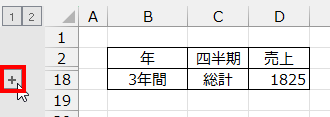
「グループ化」するには、まずは「行」ならシート左端の「行番号」、「列」ならシート上端の「列番号」の上で、マウスの左ボタンを押しながらドラッグして範囲選択します。
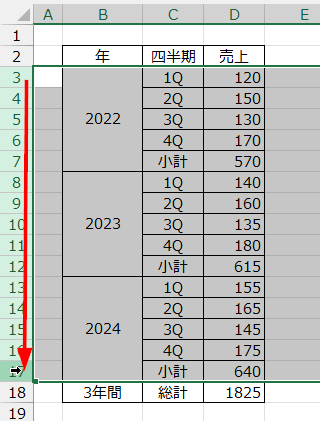
「行」あるいは「列」を選択後に「データ」タブのリボンで「アウトライン」グループの「グループ化」ボタンを押すと実行できます。
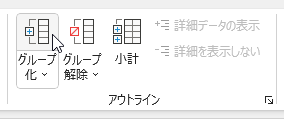
「グループ解除」ボタンもあり、それぞれにショートカットキーもあります。
- グループ化 「Shift + Alt + 右方向キー」
- グループ解除「Shift + Alt + 左方向キー」
「グループ化」された「行」の左、あるいは「列」の上に同じ「グループ」の「行」や「列」を示すライン (線) が表示され、ラインの下端にある「-」ボタンをクリックすると「非表示」にできます。
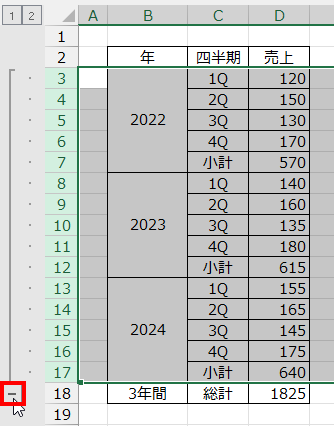
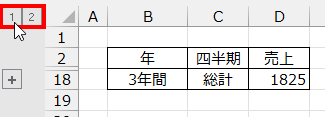
非表示となったら「-」のボタンは「+」ボタンとなり、その状態で「+」ボタンをクリックすると「グループ化」された「行」や「列」がラインで表示されます。
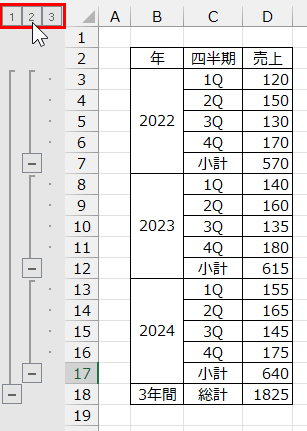
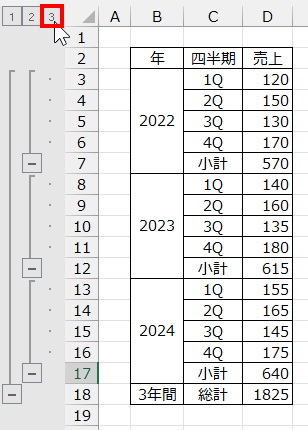
「グループ化」された「行」を示すラインやボタンが並ぶ上端、「列」を示すラインやボタンが並ぶ左端には「数字」の階層ボタンがあります。
例えば「グループ化」した複数の「行」の中から、もう一段「グループ化」すると階層ボタンが「3」に増えます。
階層ボタンをクリックすると、同じライン上にある「グループ」を一斉に表示/非表示できます。
例えば「2」ボタンで「2」のライン上にある「グループ」が非表示となります。
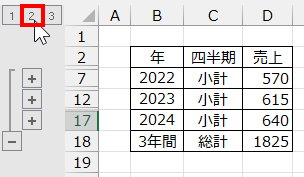
「1」ボタンで「1」のライン上にある「グループ」が非表示となります。
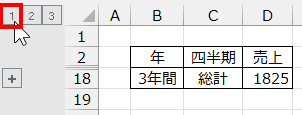
下の階層ボタンをクリックすることで、ひとつ上の「グループ」を一斉に表示できます。
「グループ解除」は解除したい「グループ」の「行」あるいは「列」を選択します。
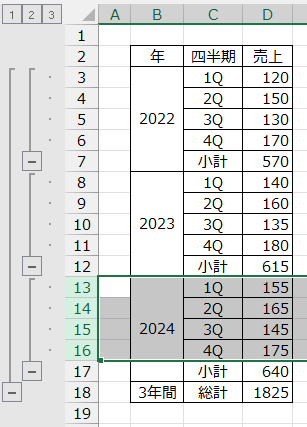
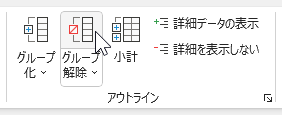
その状態で「アウトライン」グループの「グループ解除」ボタンを押します。
これで選択した「グループ」だけが解除されます。
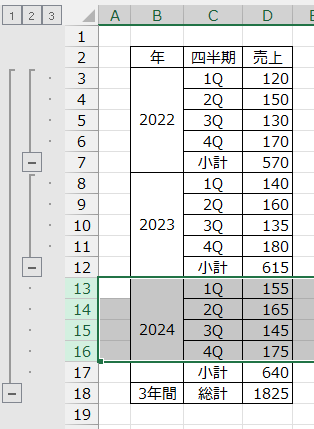
「グループ化」を一斉に解除するなら、何も選択しない状態で「アウトライン」グループの「グループ解除」メニューから「アウトラインのクリア」を選択します。
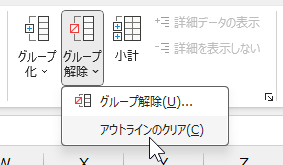
細かく「グループ化」して分かりにくくなったら、クリアするのもありでしょう。
執筆者: 林 俊二
お気軽にお問い合わせください
横河レンタ・リースのレンタルアップ中古PCを法人向け、個人向けに販売するサイト。
毎日約1000台返却される法人向けレンタルPCを当社独自の品質基準でリフレッシュし、中古PC・中古パソコンを特価で提供しています。