現場で検証!Windows Autopilot 環境構築 ~リアルな手順とポイント~ コラム
PC管理
IT基礎知識
- 公開:
- 2026/05/18
目次
- 01.1. はじめに
- 02.2. Windows Autopilot とは?
- 03.3. Windows Autopilot 環境構築の主な流れ
- 04.4. 前提条件確認と事前準備
- 05.5. Hybrid Entra Join 環境の追加要件
- 06.6. Intune 自動登録設定
- 07.7. Intune Connector for Active Directory をインストール
- 08.8. オンプレミス Active Directory 制御の委任を設定
- 09.9. Autopilot デバイス登録
- 010.10. 動的デバイスグループ作成
- 011.11. アプリケーション配布 (任意:Win32アプリ)
- 012.12. 登録ステータスページ (ESP) 作成
- 013.13. Autopilot 展開プロファイルの作成
- 014.14. 構成プロファイル作成
- 015.15. Entra ID と Active Directory アカウントでログイン
- 016.16. Autopilot デバイスの登録状況確認
- 017.17.さいごに:Autopilot を最大限に活かす「Cotoka for PC」
1. はじめに
マスター作成や現地キッティングの時代は終わりを迎えつつあります。
新入社員のPCセットアップや現場配備、リプレイス時の再設定など、「毎回、情シスが手動対応していて負担が大きい」「リモートワークでキッティングが追いつかない」といった課題を抱える企業が増えています。
こうした悩みを解決する手段として、近年注目されているのが「Microsoft Windows Autopilot」です。
Autopilot はクラウドを活用し、PCの初期設定を自動化する仕組みです。
エンドユーザーはデバイスを開封し、サインインするだけで、必要なアプリや設定が Intune 経由で自動的に適用されます。
まさに“ゼロタッチキッティング”の実現です。
Windows Autopilot の主なメリット
- デバイスセットアップの自動化
- 初期構成・アプリ配布の自動展開
- リセットや再展開もクラウドで完結
- Microsoft Entra ID (旧Azure AD) や Intune とのスムーズな連携
特にリモートワーク環境では、IT担当者が現場に赴く必要がなく、開封→ログインだけで利用可能となり、情シス担当者の負担を劇的に軽減します。
このホワイトペーパーでは、実際に Autopilot 環境を構築した具体的な手順を詳しくご紹介します。
2. Windows Autopilot とは?
Windows Autopilot は、Windows デバイスのセットアップをエンドユーザーが簡単かつ自動で行えるようにするためのクラウドサービスです。
今まで情報システム部門を悩ませていた、マスターイメージの作成・更新といった設定管理や、デバイスのセットアップなどの作業負担を削減できます。
また、Autopilot によりセットアップが自動化される為、デバイスリセットや回復による再セットアップといった障害対応時間の削減も期待できます。
3. Windows Autopilot 環境構築の主な流れ
Windows Autopilot を登録する前提として、Microsoft Entra Join 環境または Hybrid Microsoft Entra Join 環境のいずれかが必要です。
本コラムは Entra Join 環境と Hybrid Entra Join 環境での Windows Autopilot デバイス登録手順をご説明します。
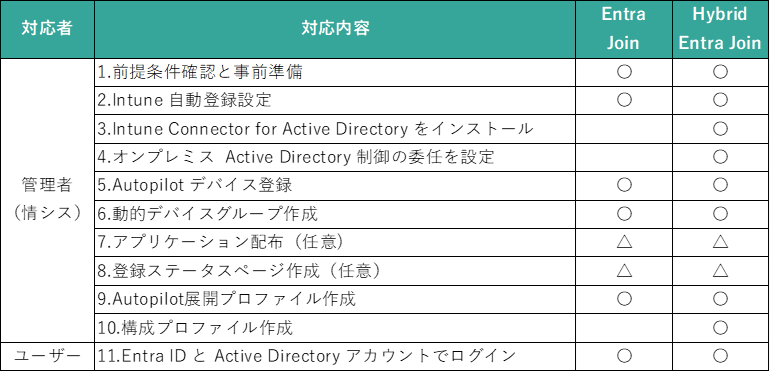
必要な手順は上から下までの順となります。
管理者 (情シス部門) の作業:No.1〜No.10 まで
ユーザー作業:No.11のみ
- 補足:3. Intune Connector for Active Directory のインストール、8. オンプレミス Active Directory 制御の委任の設定、ドメイン参加プロファイルを構成して割り当てる は Hybrid Entra Join 環境のみ実行する。(〇は必須作業、△は任意作業、空欄は作業不要)
4. 前提条件確認と事前準備
以下要件を満たす必要があります。(重要な条件を抜粋)
4.1 ソフトウエア要件
4.1.1 Windows 11 要件
Windows 11 Pro
Windows 11 Pro Education
Windows 11 Pro for Workstations
Windows 11 Enterprise
Windows 11 Education
Windows 11 Enterprise LTSC
Windows 11 IoT Enterprise は、Microsoft Teams Rooms デバイスで使用されている場合にのみ使用されます。
4.1.2 Windows 10 要件
Windows 10 Pro
Windows 10 Pro Education
Windows 10 Pro for Workstations
Windows 10 Enterprise
Windows 10 Education
LTSC は Windows 10 Enterprise として扱います。
Windows 10 IoT Enterprise は、Microsoft Teams Rooms デバイスで使用されている場合にのみ使用されます。
4.2 ハードウエア要件
4.2.1 Microsoft Intune 環境が構築されている
4.2.2 Autopilot デバイスのネットワーク状況
Autopilot デバイスは、初期セットアップ時にインターネットにアクセス可能な必要がある
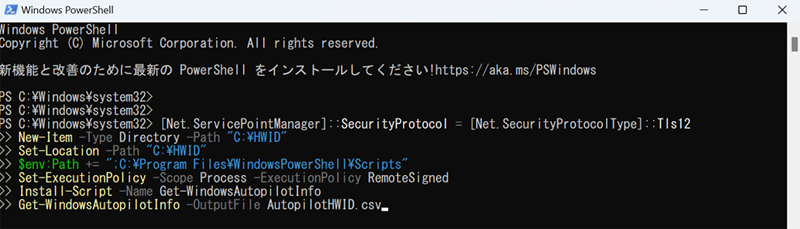
4.2.3 Autopilot デバイスのハードウエアID取得
Autopilot デバイスのハードウエアIDのCSVファイルを事前に取得する。
取得方法:登録デバイスに管理者モードで PowerShell を開いて以下コマンドを実行します。
詳細は Microsoft 公式サイトをご参考ください。
4.3 ライセンスの要件
Windows Autopilot を利用するには、以下のいずれかのサブスクリプションが必要です:Microsoft 365 Business Premium
Microsoft 365 F1 / F3
Microsoft 365 Academic A1 / A3 / A5
Microsoft 365 Enterprise E3 / E5
Enterprise Mobility + Security (EMS) E3 / E5
Intune for Education
Microsoft Entra ID P1 / P2 + Microsoft Intune または他の MDM サービス
5. Hybrid Entra Join 環境の追加要件
5.4.1 Microsoft Entra Connect 構築
Hybrid Entra Join 参加の構成 (Microsoft Entra Connect 構築) を正しく完了する必要がある
Microsoft Entra Connect の設定については Microsoft 公式サイトをご参考ください。
5.4.2 Autopilot デバイスと Active Directory 接続
Autopilot デバイスは、初期セットアップ時にオンプレミス Active Directory にアクセスできる必要があります。
(ファイアウォール無効化、DNSをADのIPに設定が必要な場合があります)
要件について詳細は Microsoft 公式サイトをご参考ください。
6. Intune 自動登録設定
6.1 説明
Windows Autopilot でセットアップしたデバイスを自動的に、Microsoft Intune に登録する設定を行います。
この設定を行うことで、デバイスの自動登録と共にアプリケーションやプロファイルの展開もスムーズに行えます。
6.2 手順
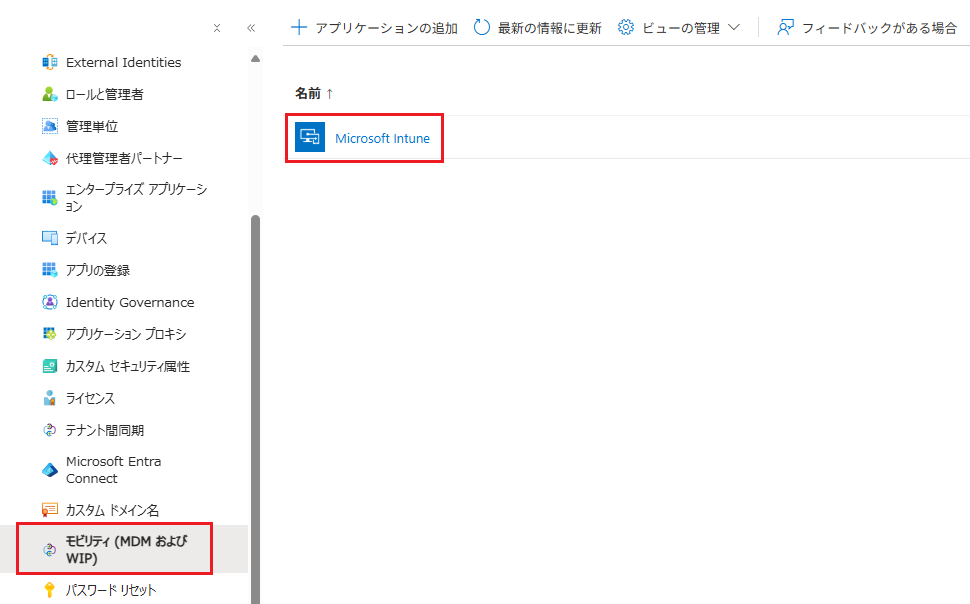
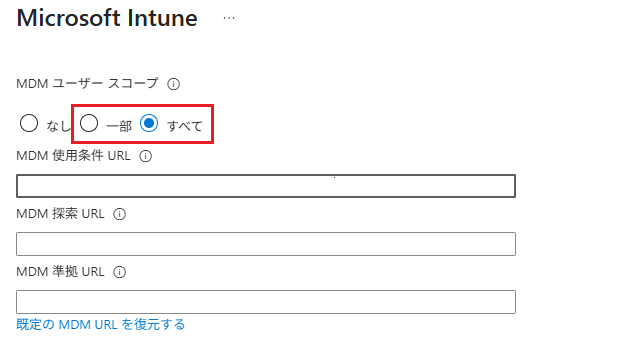
Microsoft Azure ポータルサイトに管理者権限のあるアカウントでログインします。
「管理」-「モビリティ(MDM およびWIP)」-「Microsoft Intune」-「MDM ユーザー スコープ」が「すべて」もしくは指定のグループに設定します。
7. Intune Connector for Active Directory をインストール
7.1 説明
- Hybrid Entra Join 環境の手順となります。Entra Join の場合は本章をスキップしてください。
Autopilot で展開されたデバイスをオンプレミス Active Directory に自動参加させるための手順となります。
詳細は Microsoft 公式サイトをご参考ください。
7.2 手順
Microsoft Intune 管理センターに管理者権限のあるアカウントでログインします。
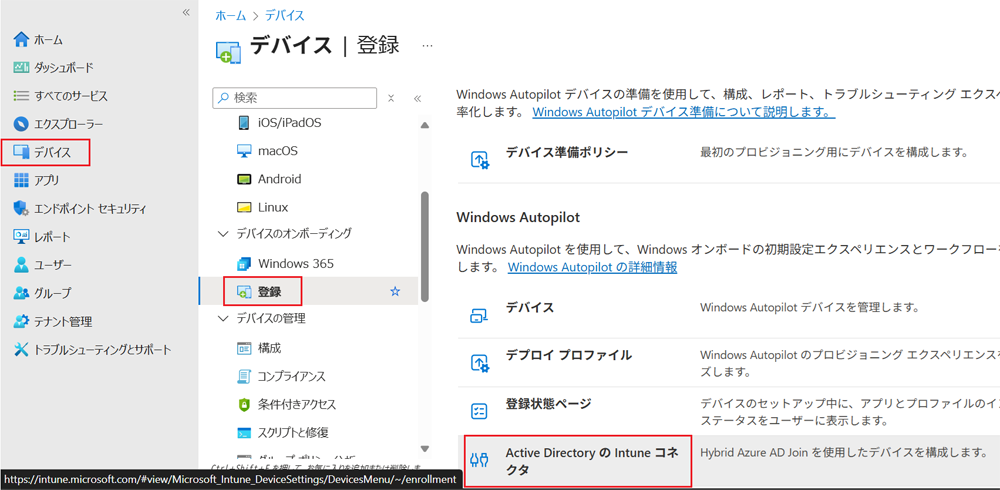
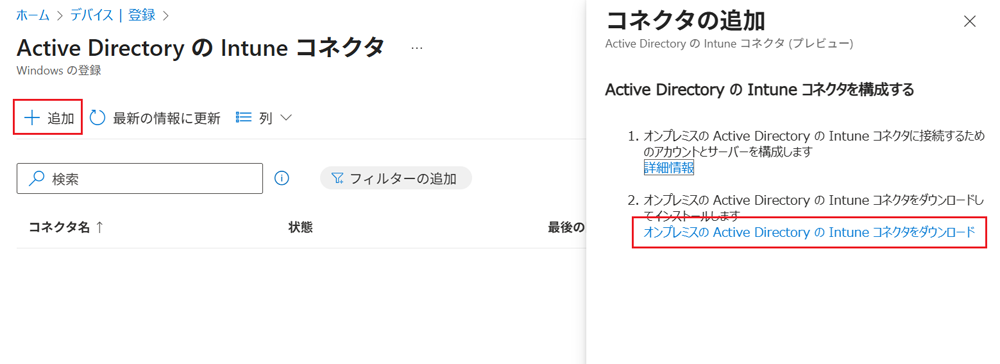
「デバイス」-「登録」-「Active DiretoryのIntuneコネクタ」-「追加」-「オンプレミスの Active DiretoryのIntuneコネクタをダウンロード」をクリックし、「ODJConnectorBootstrapper.exe」ファイルをダウンロードします。
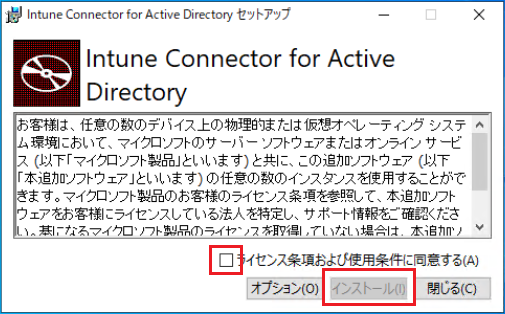
Intune Connecter for Active Directory をホストする Windows Server 上で、先ほどダウンロードした Intune Connecter for Active Directory インストールファイルを実行し、インストールします。
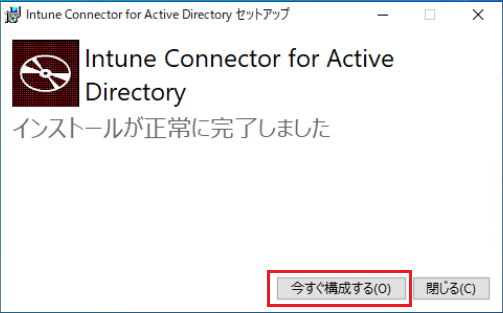
インストールが正常に完了しましたら、「今すぐ構成する」をクリックします。
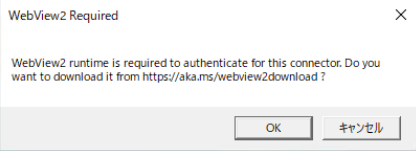
補足:下記画面が表示された場合はOKをクリックし、Microsoft 公式サイトにて「MicrosoftEdgeWebview2Setup」をダウンロードしてインストールしてください。
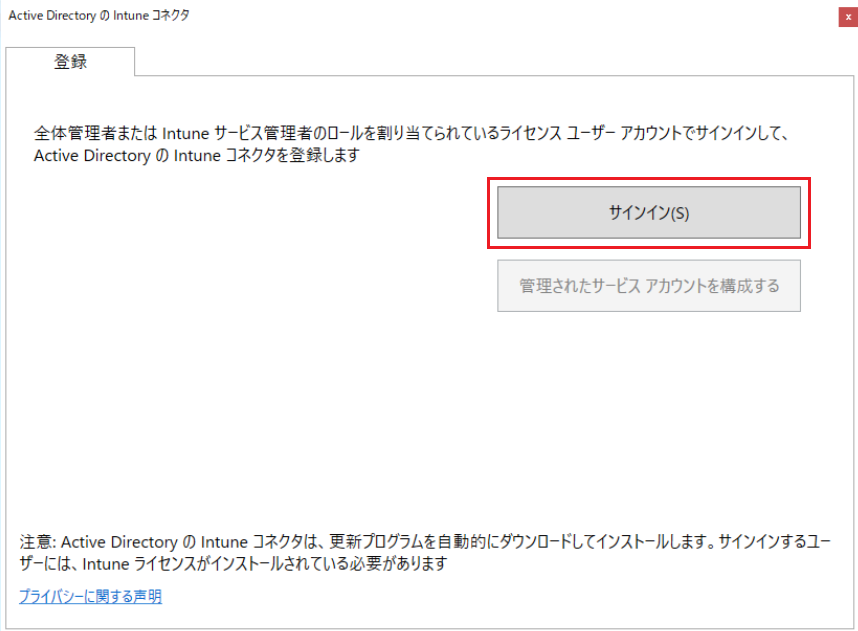
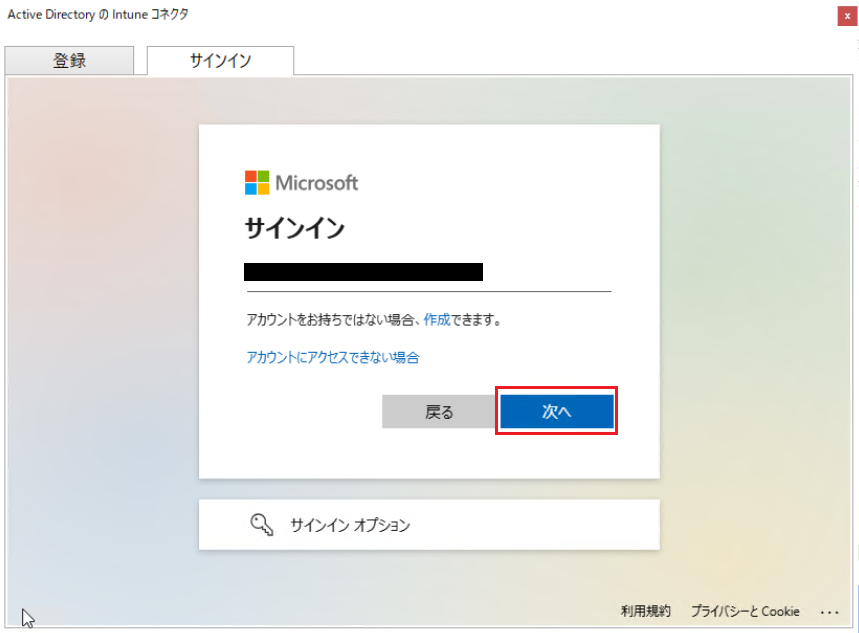
「サインイン」をクリックし、全体管理者または Intune サービス管理者のロールを割り当てられているアカウントでサインインします。
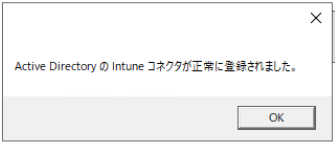
[Active DirectoryのIntuneコネクタが正常に登録されました。] が表示された事を確認し、[OK]を選択します。
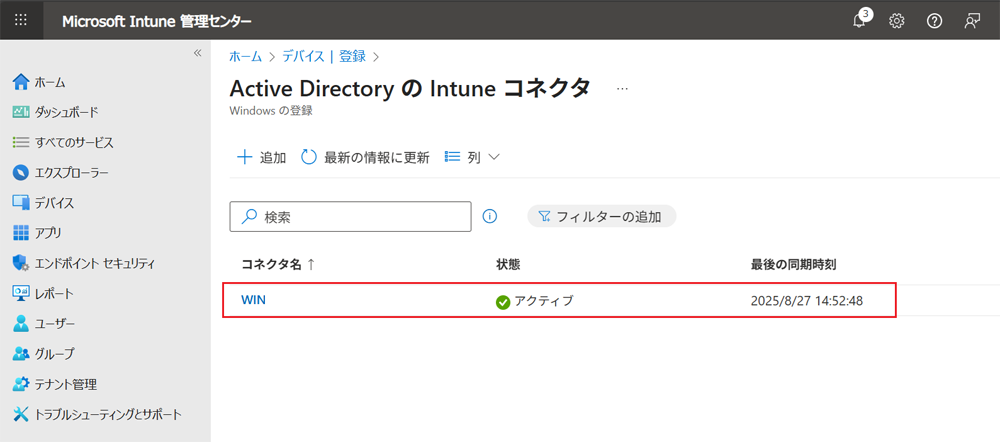
Microsoft Intune 管理センターにサインインし、「Active DirectoryのIntuneコネクタ」に、Intune Connecter for Active Directory をインストールした Windows Server のコンピューター名が表示され、状態が[アクティブ]と表示されている事を確認します。
8. オンプレミス Active Directory 制御の委任を設定
8.1 説明
- Hybrid Entra Join 環境の手順となります。Entra Join の場合は本章をスキップしてください。
Hybrid Entra Join 構成の場合、Intune Connecter for Active Directory をホストするコンピューターが、ドメインに対してコンピューターオブジェクトを作成する権限を持っている必要があります。
その為、事前にオンプレミス Active Directory 上で、Intune Connecter for Active Directory をホストするコンピューターへの、オブジェクト作成権限を与える設定を行います。
詳細は Microsoft 公式サイトをご参考ください。
8.2 手順
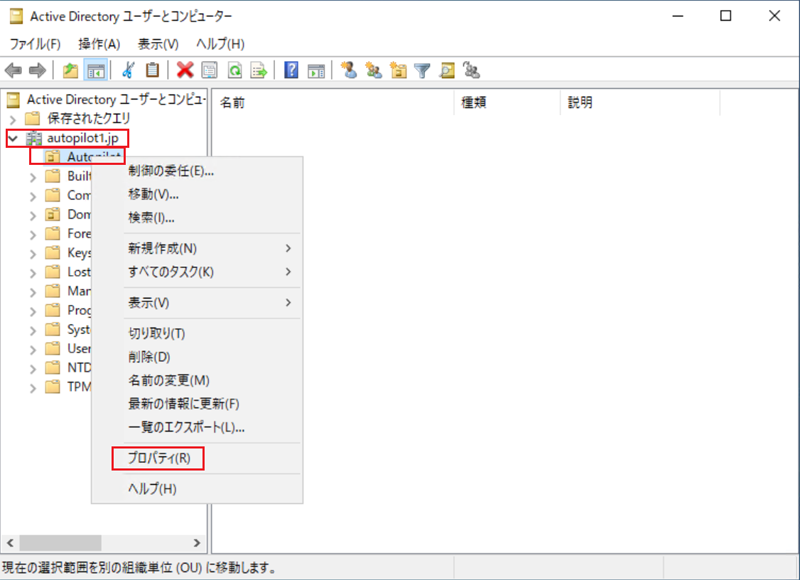
オンプレミスActive Directory - 「Active Directory ユーザーとコンピューター」-「ドメイン」-「Autopilot」-「プロパティ」をクリックします。
- 補足:「Autopilot」は新規作成した検証用のOUです。他のOUを利用する場合はそちらを選択してください。
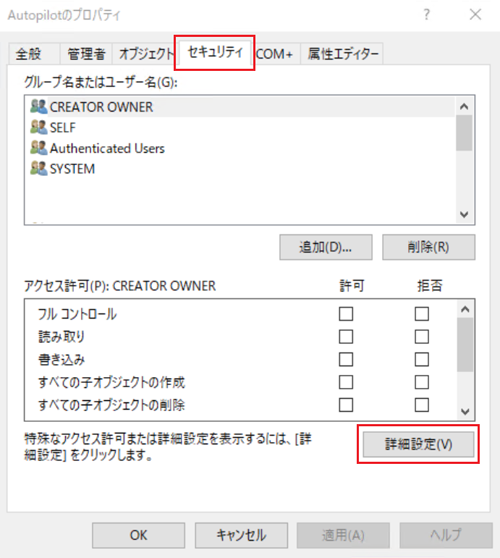
「セキュリティ」-「詳細設定」をクリックします。
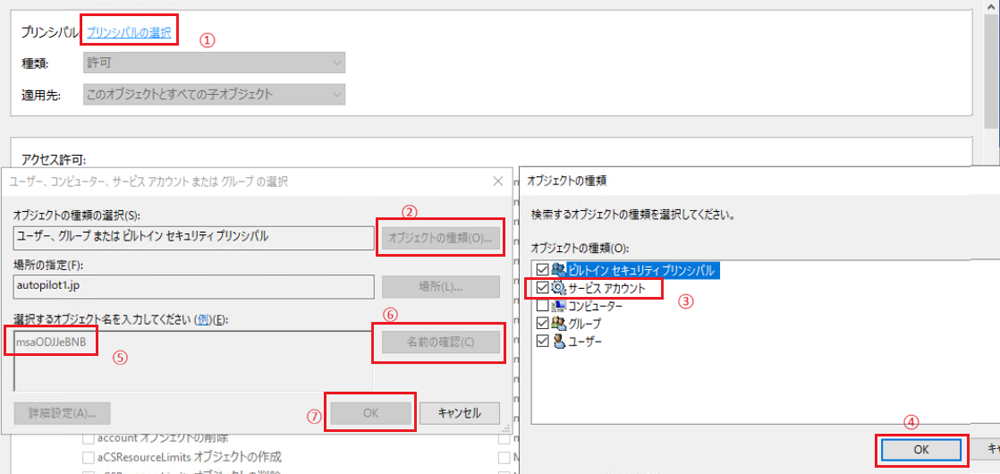
「追加」をクリックし、「プリンシパル」-「オブジェクトの種類」をクリックします。
サービスアカウントにチェックを入れて、「OK」をクリックします。
「選択するオブジェクト名」に Active Directory 用の Intune コネクタに使用する Managed Service Account (MSA) の名前を入力し、「名前の確認」-「OK」をクリックします。
- 補足:MSA は、Active Directory 用の Intune コネクタのインストールの手順/セクションで作成され、#####が 5 文字のランダムな文字であるmsaODJ#####の名前形式を持ちます。
MSA 不明な場合は下記方法でご確認ください。
Active Directory 用 Intune コネクタを実行しているサーバーで、[スタート] メニューを右クリックし、[コンピューターの管理] を選択します。
[ コンピューターの管理 ] ウィンドウで、[ サービスとアプリケーション ] を展開し、[ サービス] を選択します。
結果ウィンドウで、ODJConnector for Active Service という名前 Intune サービスを見つけます。
MSA の名前は、[ ログオン ] 列に一覧表示されます。
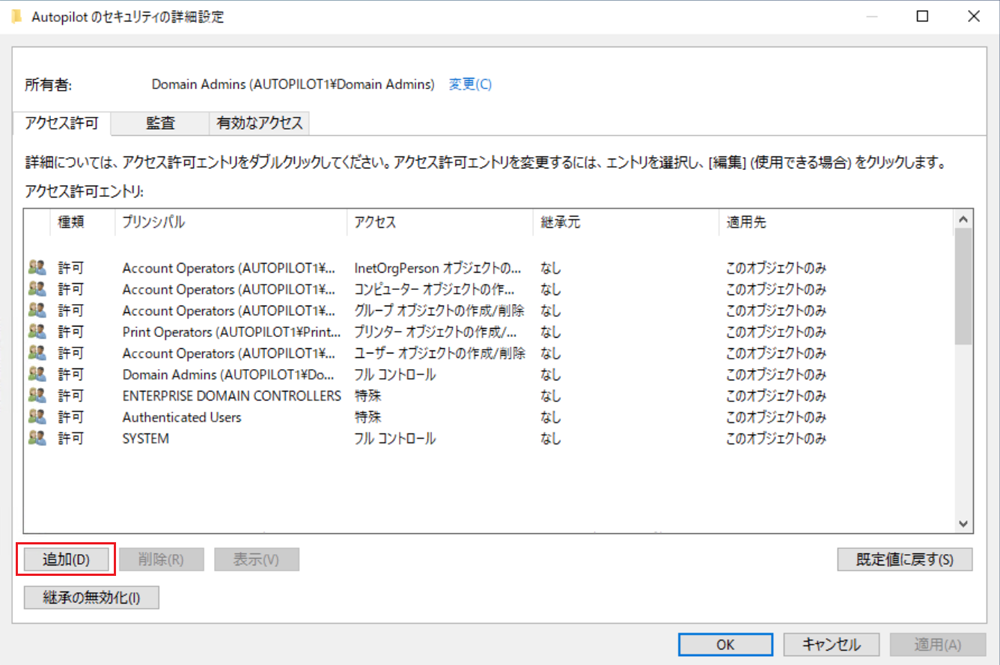
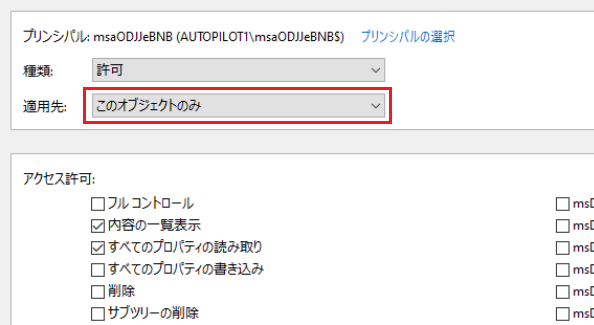
アクセス許可エントリの「適用先」を「このオブジェクトのみ」に選択します。
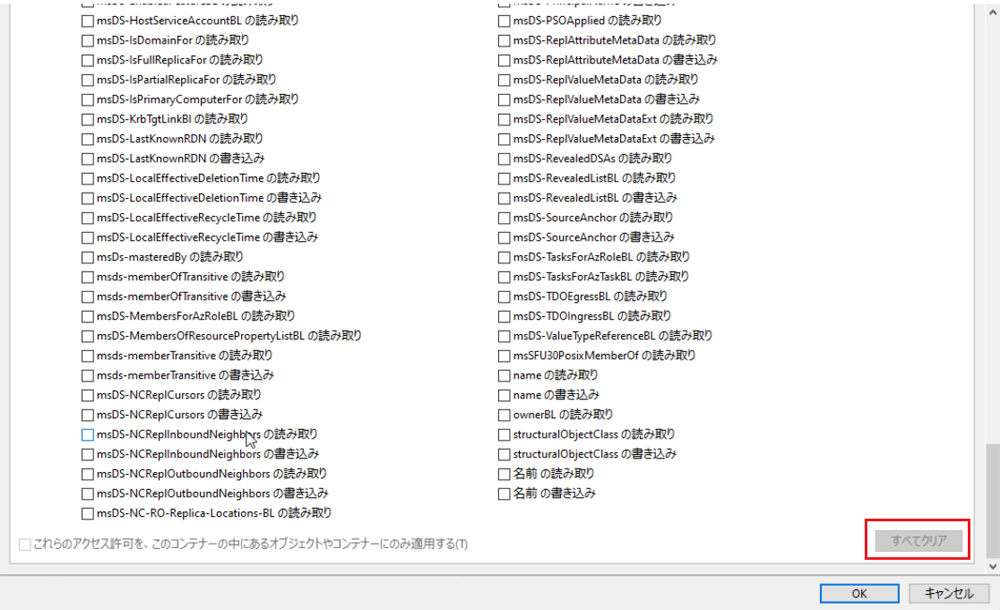
「すべてクリア」をクリックし、「コンピューターオブジェクトの作成」のみチェックをチェック入れて、「OK」をクリックします。

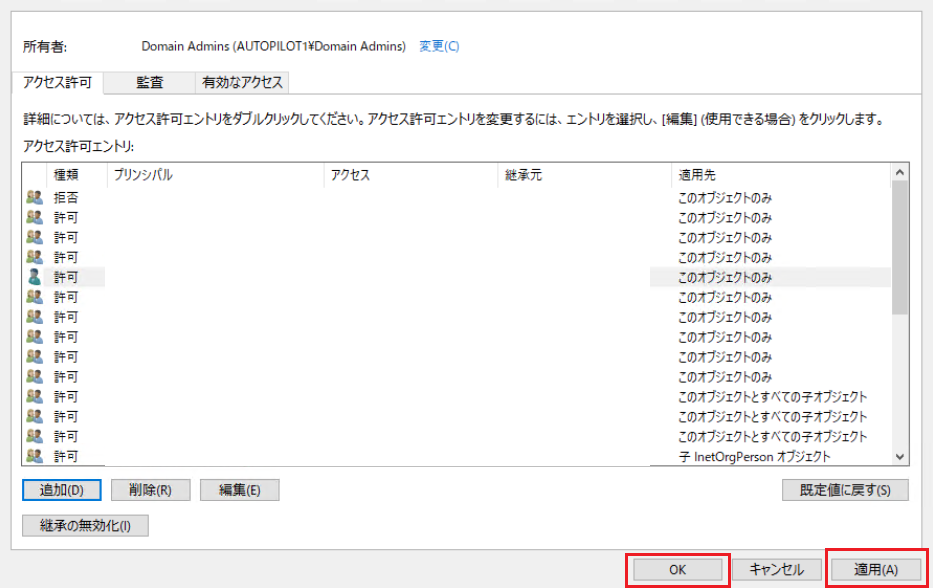
「適用」-「OK」をクリックします。
9. Autopilot デバイス登録
9.1 説明
事前準備で取得した対象デバイスのハードウエアIDを含むCSVファイルをアップロードし、Windows Autopilot サービスに登録します。
9.2 手順
「Intune管理センター」-「デバイス」-「登録」-「デバイス」をクリックします。
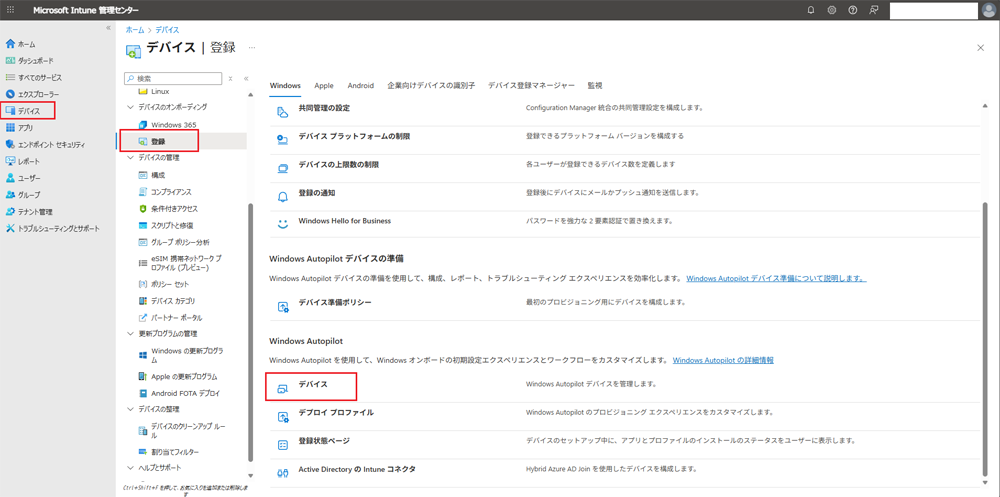
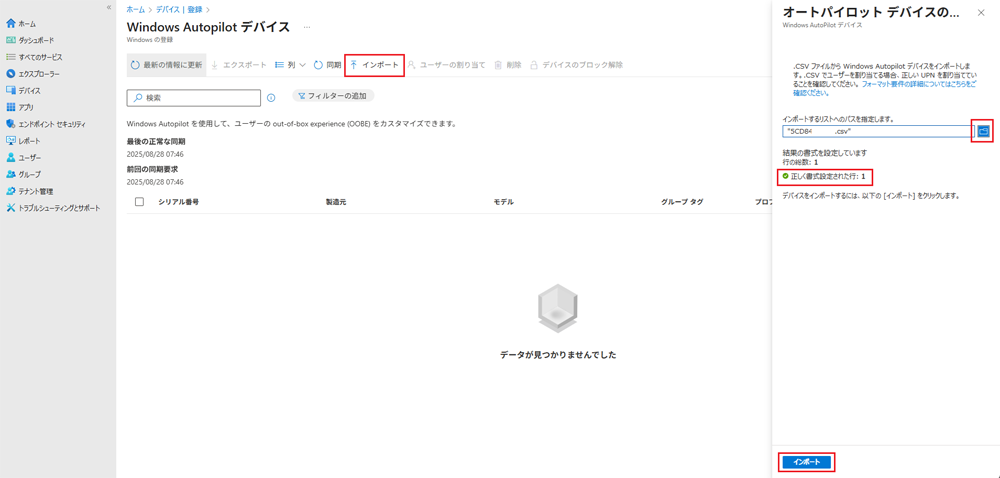
「インポート」-ファイルボタンをクリックし、ハードウエアIDのCSVファイルを選択します。
「正しく書式設定された行」が表示されたことを確認し、インポートをクリックします。
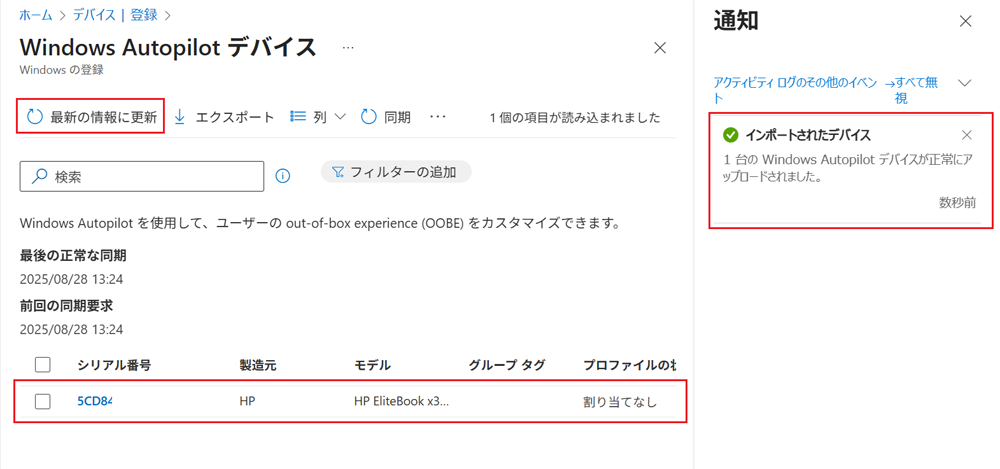
デバイスが正常にアップロードされましたら、「最新の情報に更新」をクリックし、該当のデバイスが登録されたことを確認します。
10. 動的デバイスグループ作成
10.1 説明
グループの作成には、動的デバイスグループと 静的デバイスグループの2種類があります。
動的デバイスグループの場合は、前章でアップロードした Autopilot デバイスを自動的にグループに追加されますので、効率的にグループとデバイスを管理できます。
静的デバイスグループの場合、大量のデバイス展開はグループ移動に工数がかかりますので、静的デバイスグループは一部のデバイスだけをテスト的に割り当てて検証する場合などに向いています。
詳細は Microsoft 公式サイトをご参考ください。
- ● https://learn.microsoft.com/ja-jp/autopilot/tutorial/user-driven/hybrid-azure-ad-join-device-group

10.2 手順
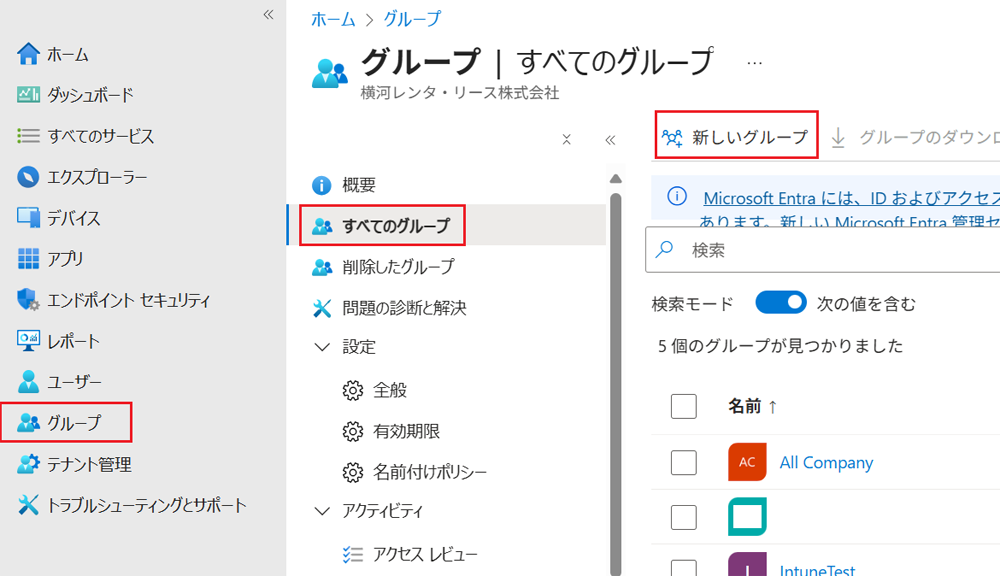
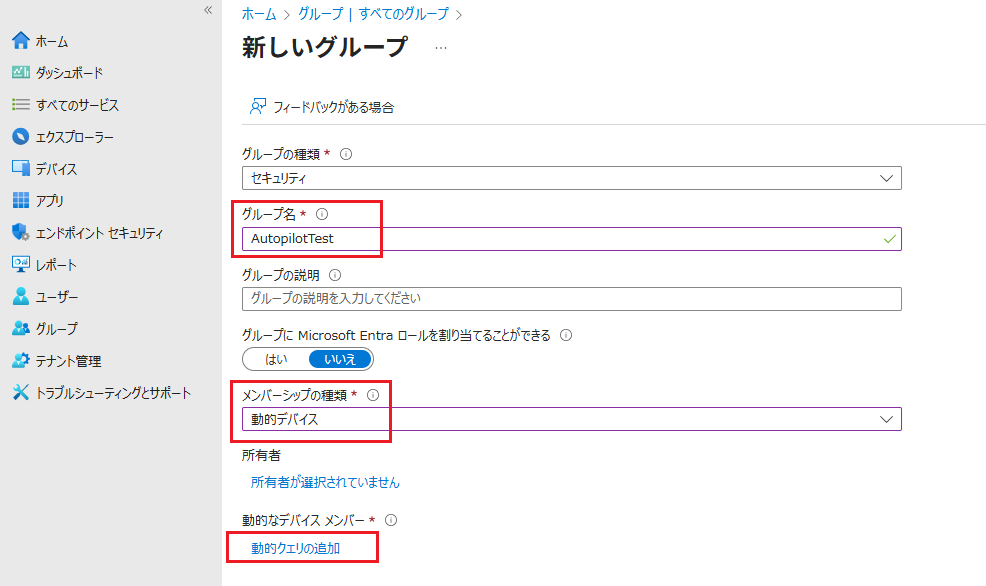
「Microsoft Intune管理センター」-「グループ」-「すべてのグループ」-「新しいグループ」をクリックします。
「グループ名」に任意な名前を入力します。
「メンバーシップの種類」を「動的デバイス」に選択します。
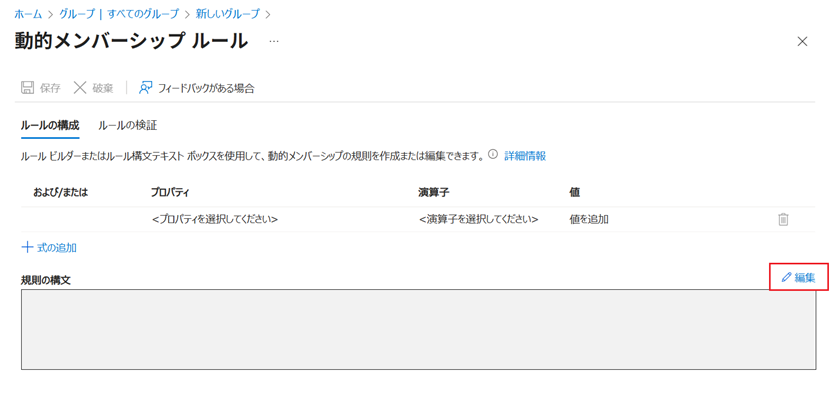
「動的クエリの追加」をクリックします。
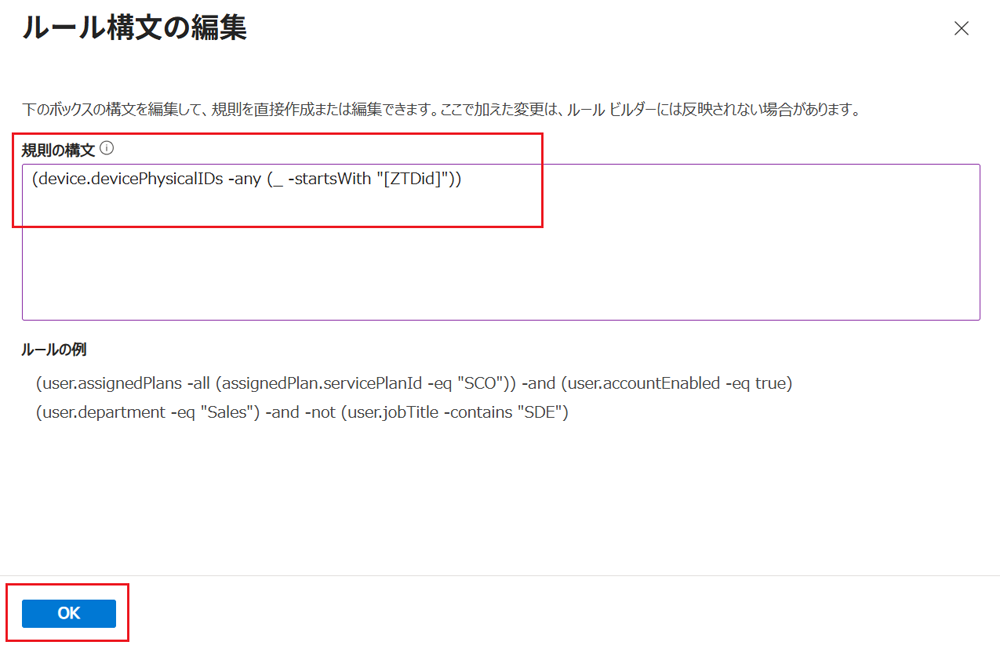
「編集」をクリックし、下記構文を入力して、「OK」をクリックします。
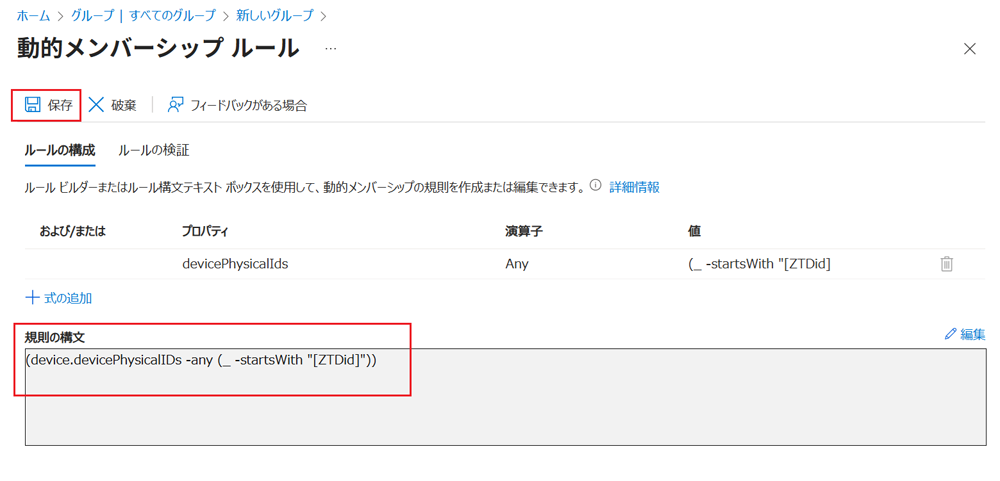
規則の構文:(device.devicePhysicalIDs -any (_ -startsWith "[ZTDid]"))
- 補足:構文はすべての Autopilot デバイスはこの動的グループに参加する意味です。
構文が入力されたことを確認し、「保存」をクリックします。
「作成」をクリックしグループを作成します。
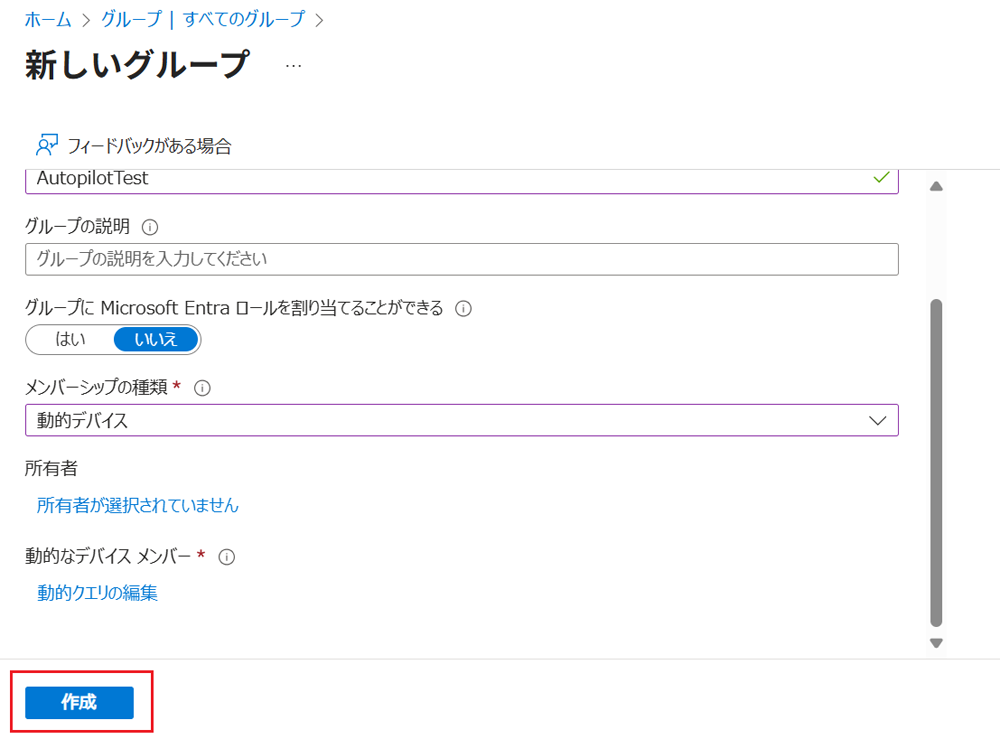
「最新の情報に更新」をクリックし、グループが作成されたことを確認します。
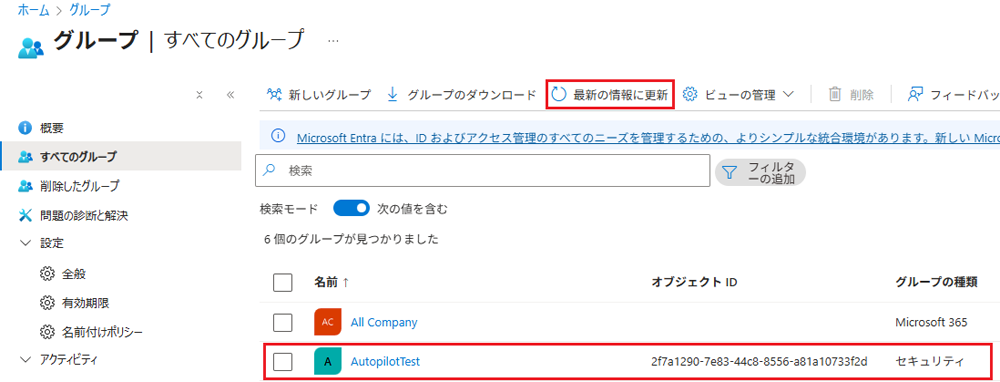
11. アプリケーション配布 (任意:Win32アプリ)
11.1 説明
既存の業務アプリやカスタムアプリを配布する場合、多くは Win32 アプリの方式を利用します。
本方式はEXEやMSI形式のインストーラーを Intune で扱えるように、専用ツールで.intunewin形式にパッケージ化して配布する方法です。
配布の柔軟性が高く、複雑なインストール要件にも対応できますが、サイレントインストールのコマンドや検出ルールを設定する必要があるため、配布の難易度が高いです。
- 補足:Windows Autopilot 登録中に Win32 アプリと基幹業務アプリのインストールを混在させる場合、両方が同時に信頼されたインストーラー サービスを使用するため、アプリのインストールが失敗する可能性があります。
詳細な配布手順は Microsoft 公式サイトにてご確認ください。
11.2 手順
11.2.1 intunewinファイル準備
まず配布するアプリのインストーラーを準備します。
本章配布するアプリは Chrome を例とします。
- 補足:サイレントインストール可能のMSI版のインストーラーである必要があります。
次に以下のサイトから、Microsoft Win32 コンテンツ準備ツール (IntuneWinAppUtil.exe) をダウンロードします。
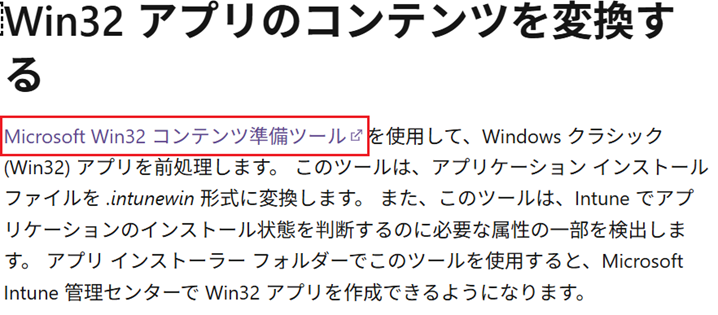
ダウンロードしたZIPファイルを解凍し、IntuneWinAppUtil.exe を実行します。
下記を参考に各出力内容を入力します。
- Please specify the source folder:配信アプリが存在するフォルダーパスを指定します。
- Please specify the setup file:配信した際に実行するアプリを指定します。
- Please specify the output folder:変換したファイルの出力先を指定します。
- Do you want to specify catalog folder (Y/N)?:カタログフォルダーを指定します。基本的に「N」を入力します。
最後にEnterキーを押すと変換処理を行います。
出力先のフォルダーに .intunewin ファイルができていれば準備完了です。
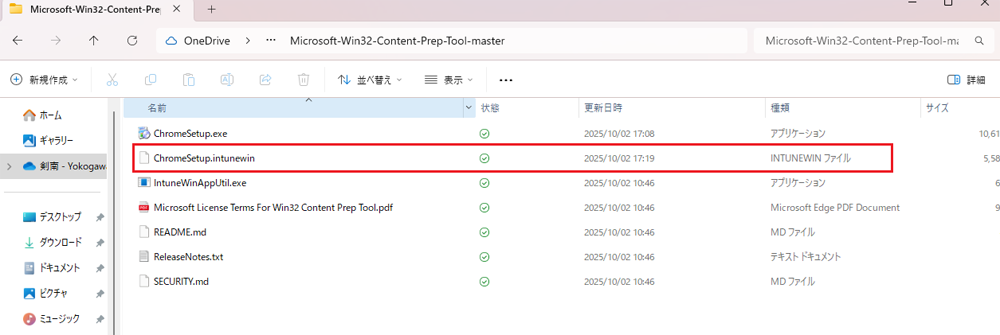
11.2.2 アプリ構成を設定
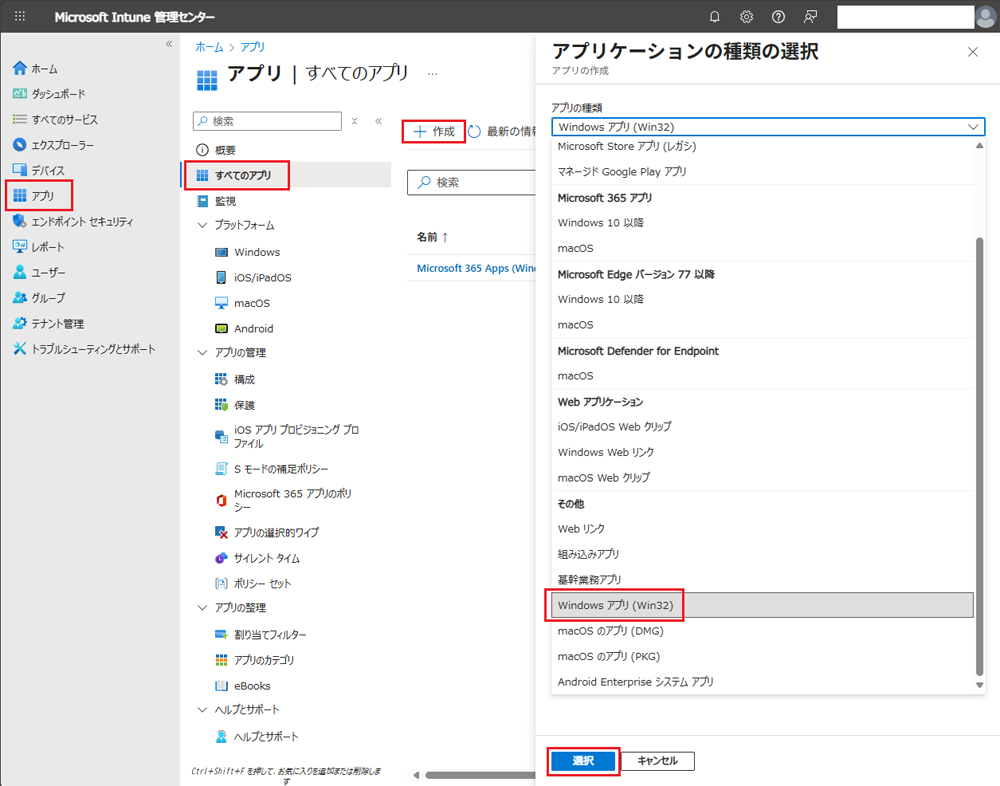
Microsoft Intune 管理センターから「アプリ」-「すべてのアプリ」-「作成」-「Windows アプリ (Wind32)」を選択します。
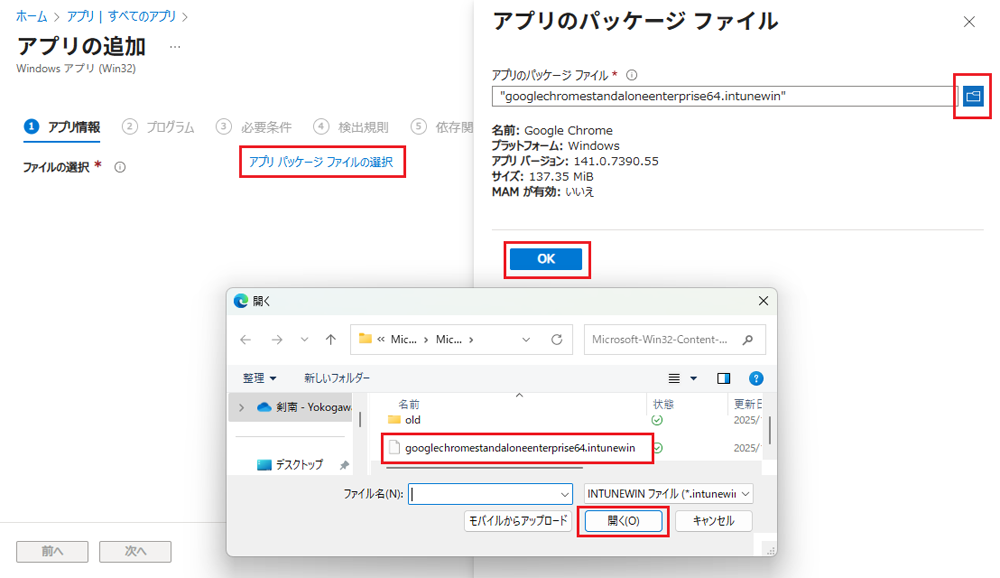
「アプリパッケージファイルの選択」-「フォルダーアイコン」から出力したintunewinファイルを選択し、「OK」-「次へ」をクリックします。
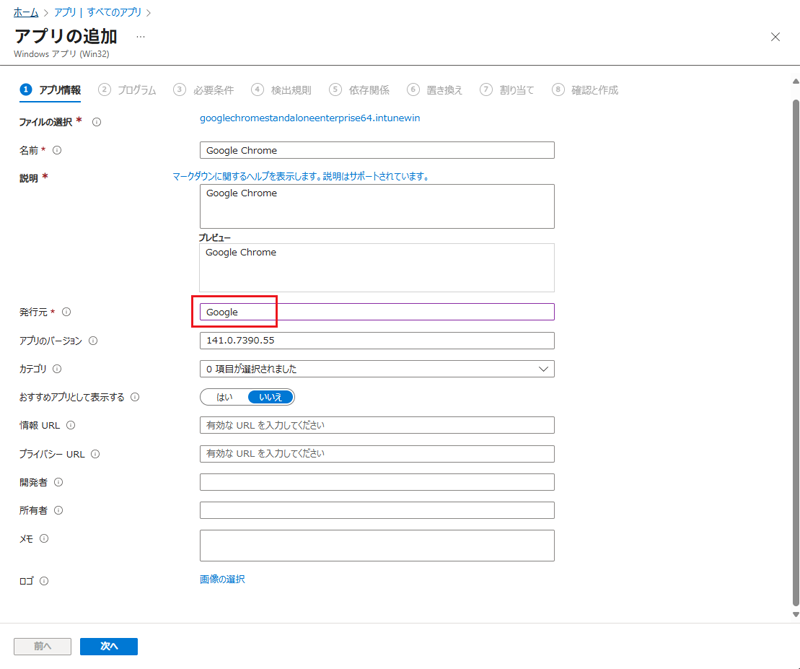
発行元を記入し、「次へ」をクリックします。
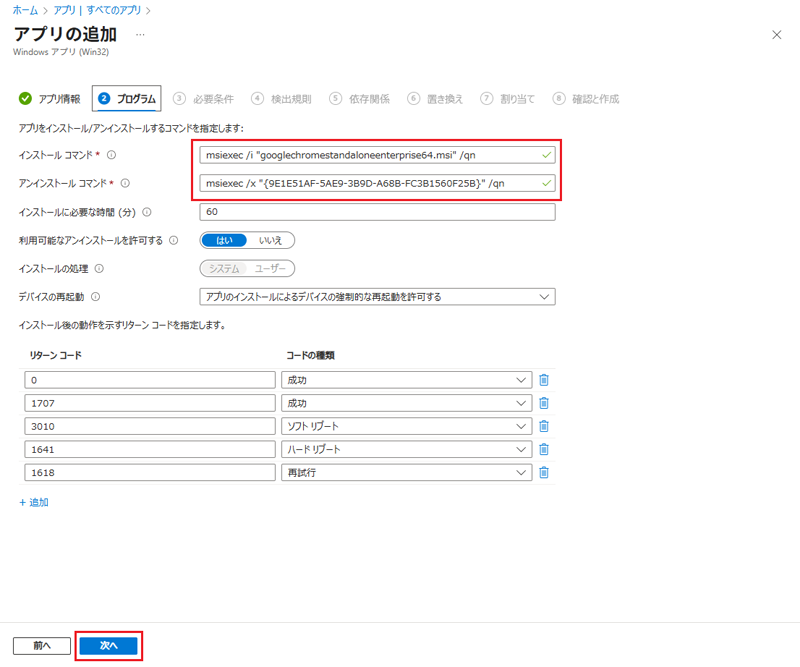
インストールコマンドとアンインストールコマンドを設定し、「次へ」をクリックします。
- 補足:Chrome アプリの場合自動的にインストールコマンドとアンインストールコマンドが設定されますが、アプリによってコマンドが設定されない場合もあります。
コマンドは配信するアプリによって異なりますので、アプリごとに調査や検証をする必要があります。
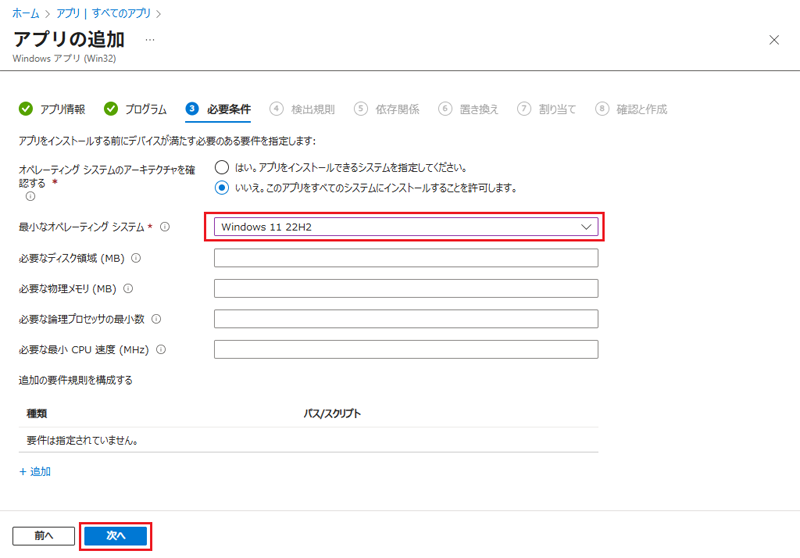
「最小なオペレーティング システム」を選択し、「次へ」をクリックします。
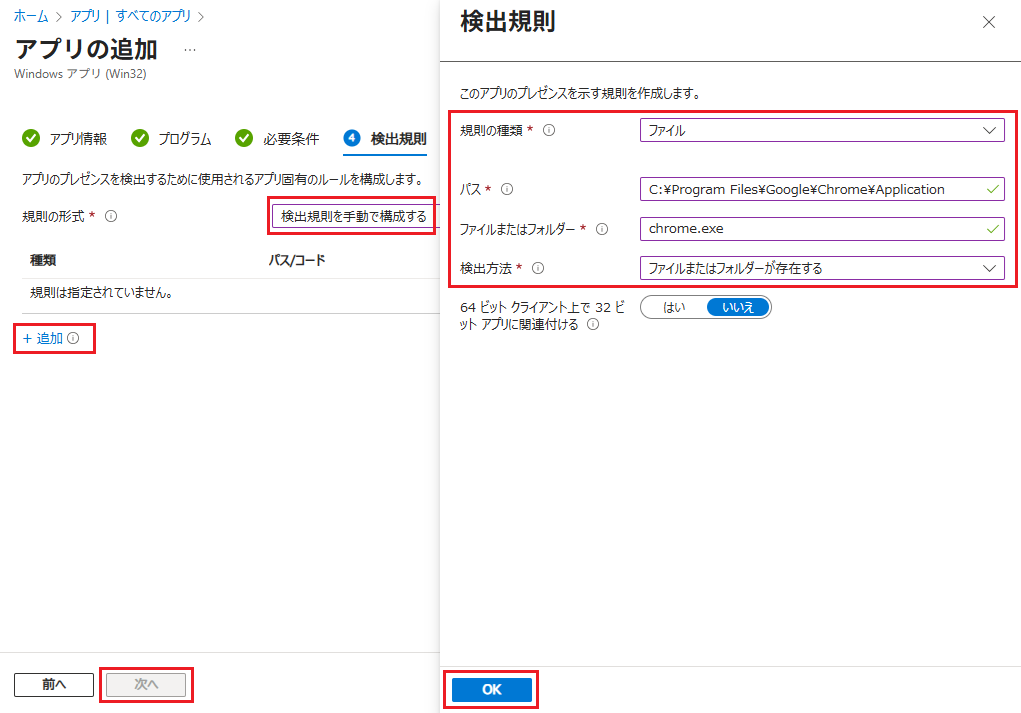
規則の形式を「検出規則を手動で構成する」を選択し、「追加」で検出規則を構成します。
規則の種類:ファイル
パス:C:\Program Files\Google\Chrome\Application
ファイルまたはフォルダー:chrome.exe
検出方法:ファイルまたはフォルダーが存在する
- 検出規則は配信するアプリによって異なります。アプリごとに調査や検証をする必要があります。
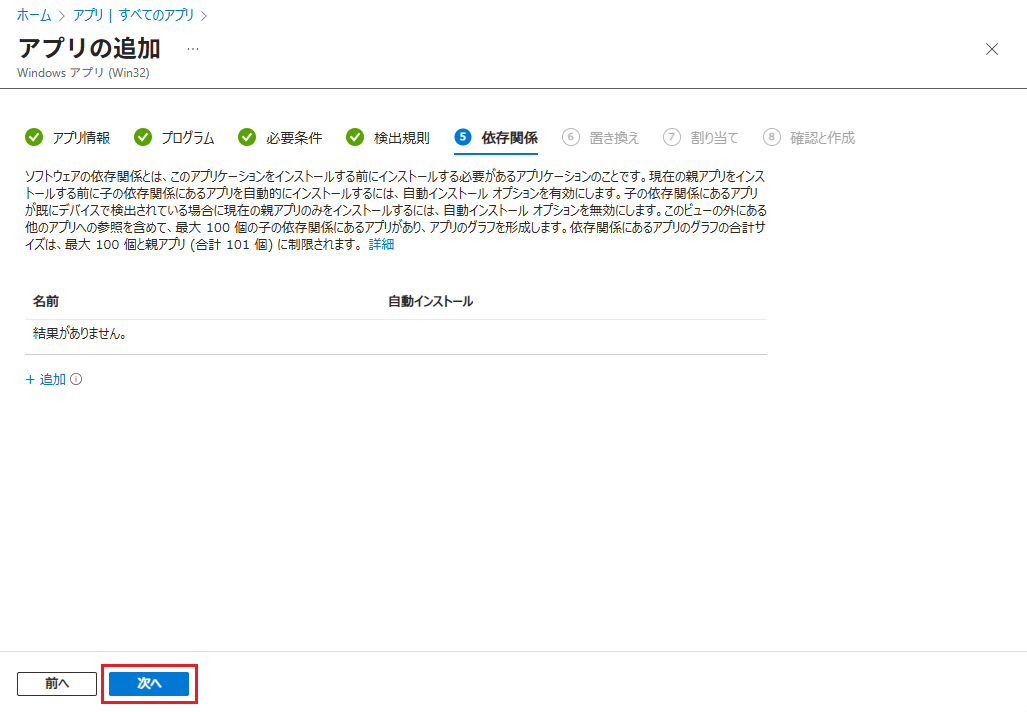
ソフトウエアの依存関係は設定しないため、「次へ」をクリックします。
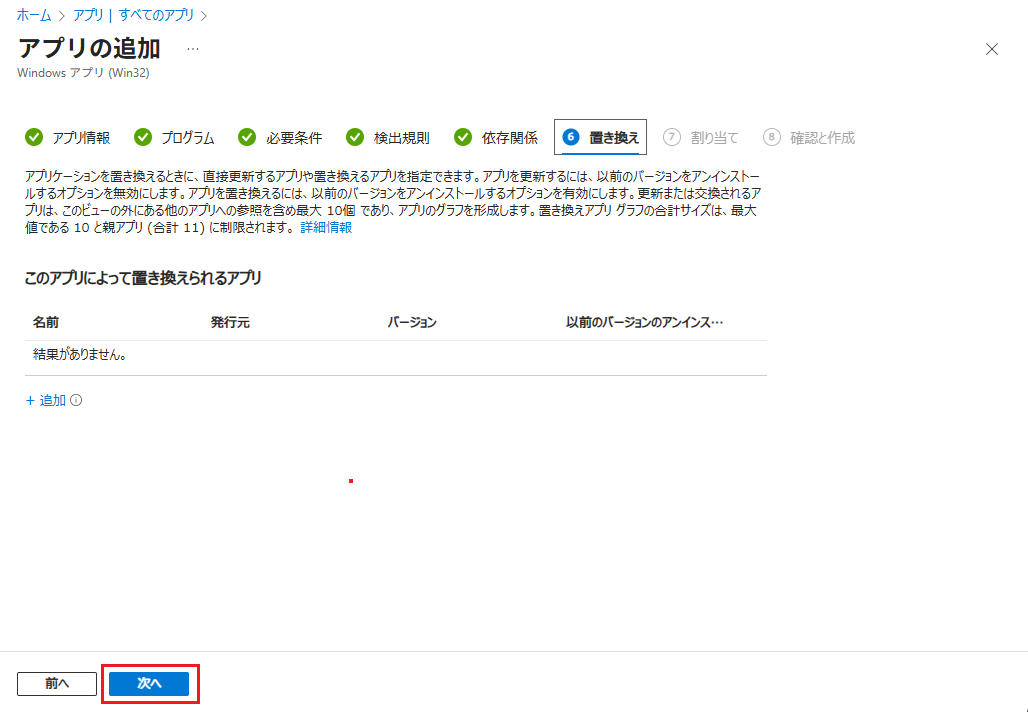
新規配布するアプリとなるため、「次へ」をクリックします。
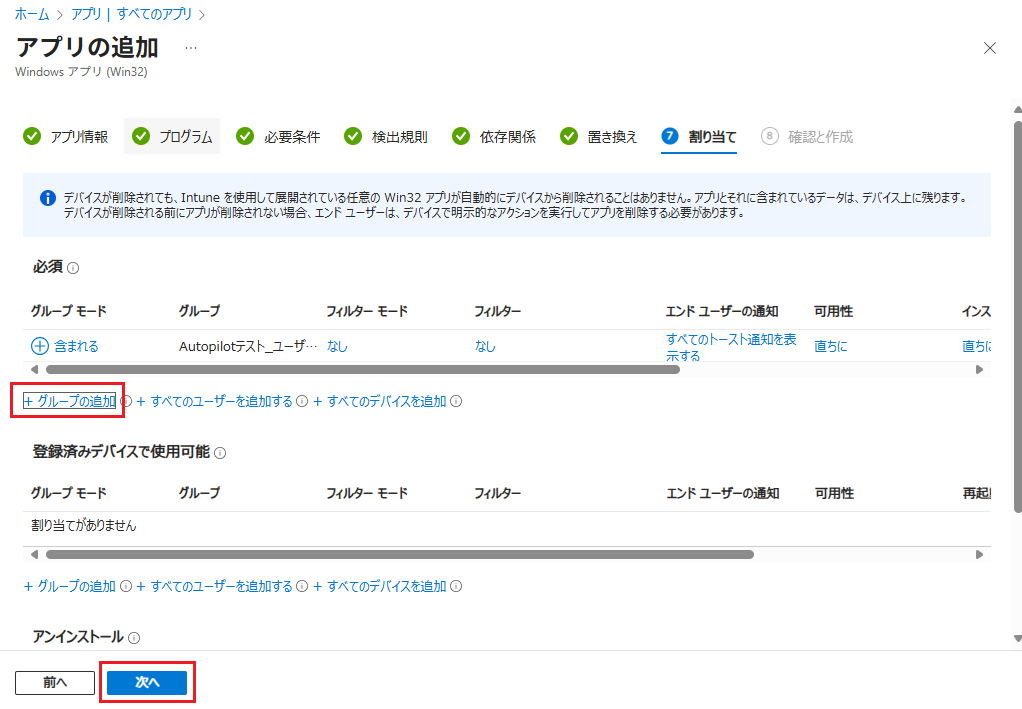
「グループの追加」をクリックし、割り当てするユーザーグループを選択します。
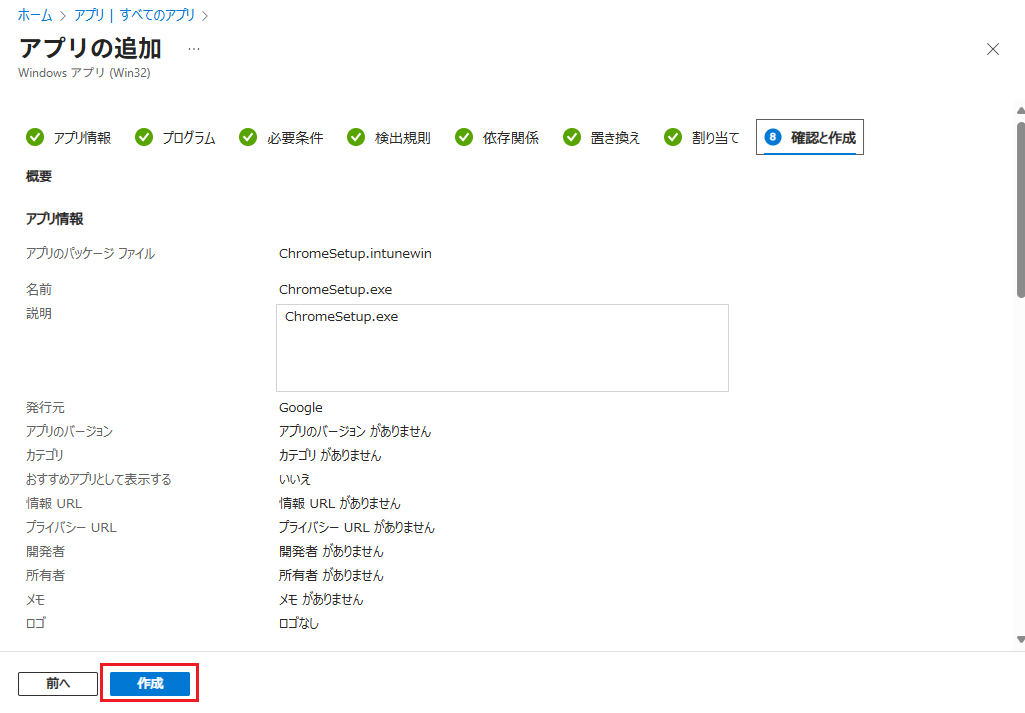
設定を確認し、問題なければ「作成」をクリックします。
11.2.3 アプリ配布状況確認
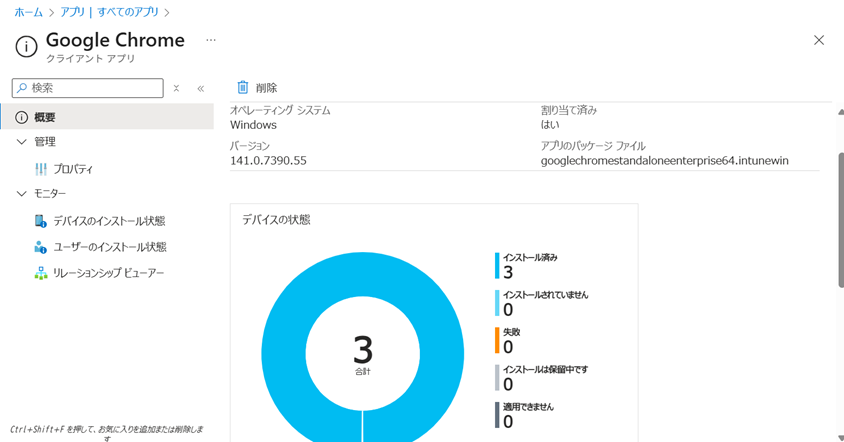
アプリ配布状況はアプリ概要で確認できます。
- アプリの構成、回線状況、PCのスペックなどによって配布するまで時間かかる場合があります。
12. 登録ステータスページ (ESP) 作成
12.1 説明
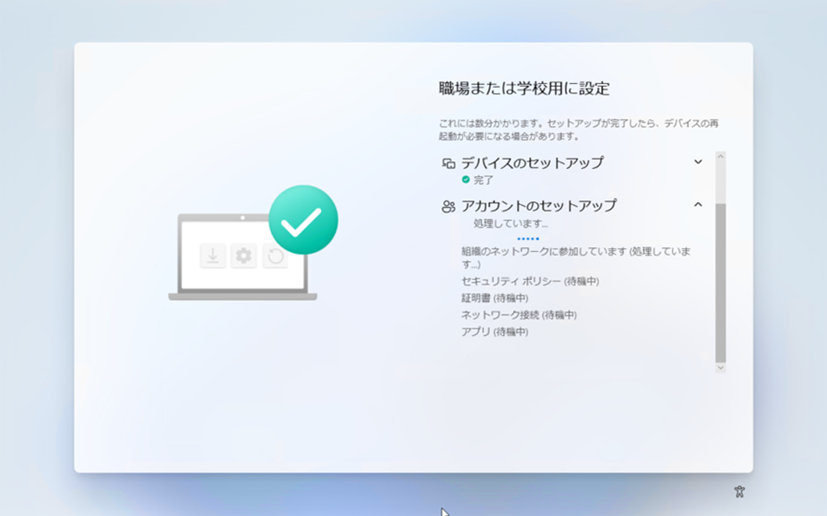
登録ステータスページを構成し割り当てすると、デバイスが Windows Autopilot プロセスを使用してセットアップおよび登録されている間に、進行状況と現在の状態をエンド ユーザーに表示されます。
- 本章は任意設定です。
本章をスキップした場合は、既定の ESP が割り当てられますが、登録状態は表示されずに、利用者はすぐにサインインすることができ、バックグラウンドでセットアップが続行される形になります。
詳細は Microsoft 公式サイトをご参考ください。
表示画面例
12.2 手順
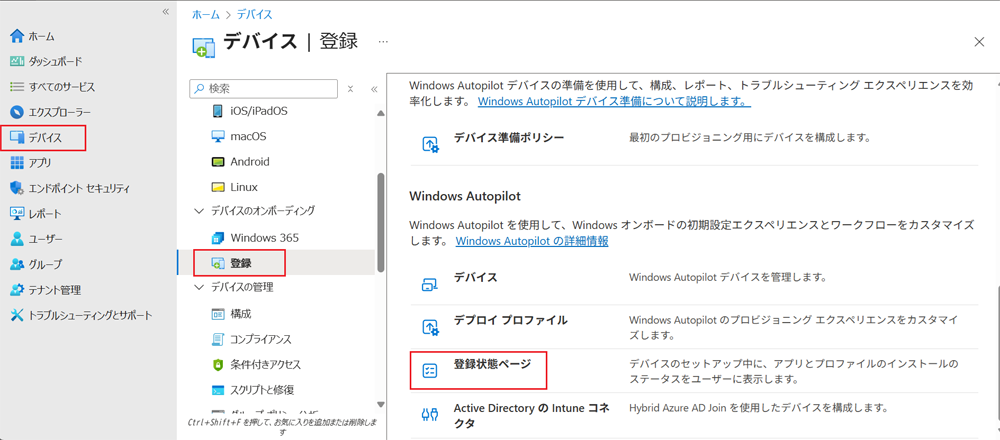
「Microsoft Intune管理センター」-「デバイス」-「登録」-「登録状態ページ」をクリックします。
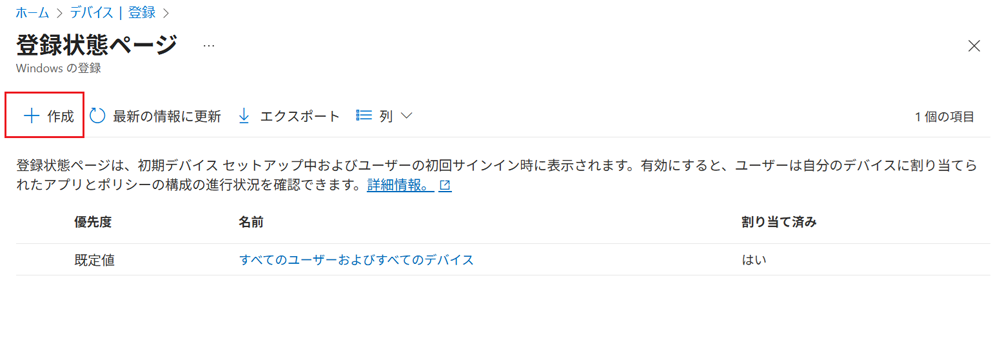
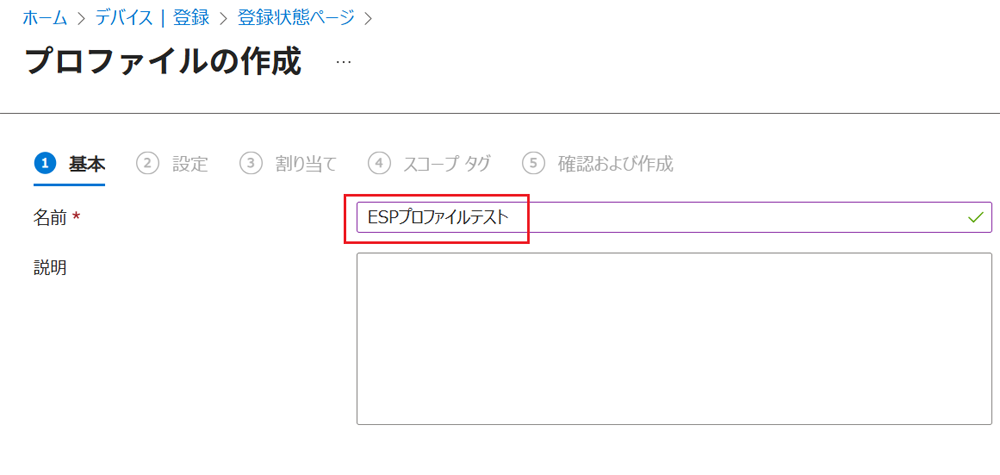
「作成」をクリックし、任意なプロファイル名前を入力します。
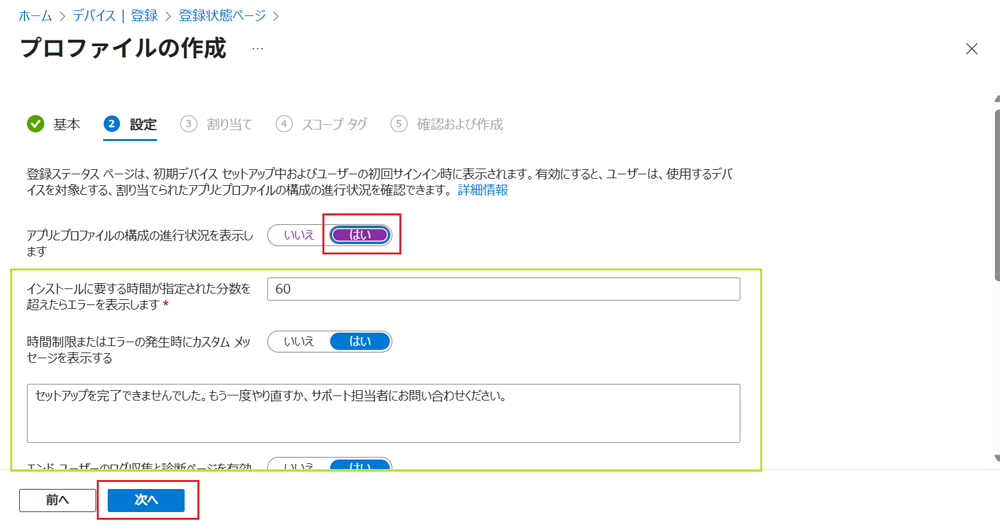
「アプリとプロファイルの構成の進行状況を表示します」を「はい」に変更し、その他必要な設定を変更します。
設定値は規定のままでも構いません。
設定完了後「次へ」をクリックします。
「グループの追加」をクリックし、指定のグループを選択します。
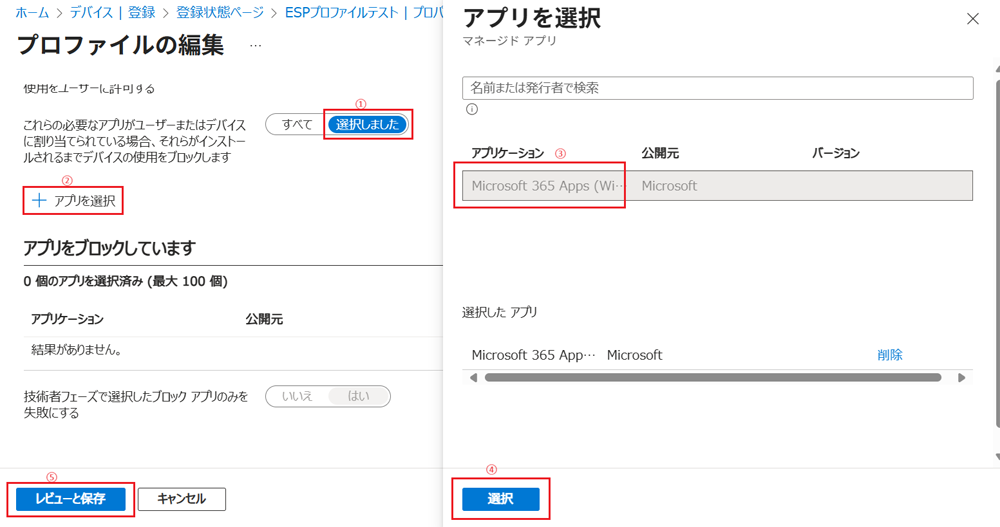
- 補足:Autopilot デバイスを展開するタイミングでアプリを配布したい場合、こちらの「これらの必要なアプリがユーザーまたはデバイスに割り当て…」の設定を「選択しました」に変更し、「+アプリを選択」をクリックし、Intune 配布済みのアプリを選択します。
また、右側の「アプリを選択」のアプリケーション欄は Intune から配布可能のアプリのみ表示されます。
事前にアプリの配布を設定し、こちらで選択してください。
ここで選択可能のアプリは最大100個となります。
- アプリが表示されない場合はアプリ自体が正常に配布されていない可能性がありますので、下記 Microsoft 公式サイトを参考し、アプリの配布を確認してみてください。
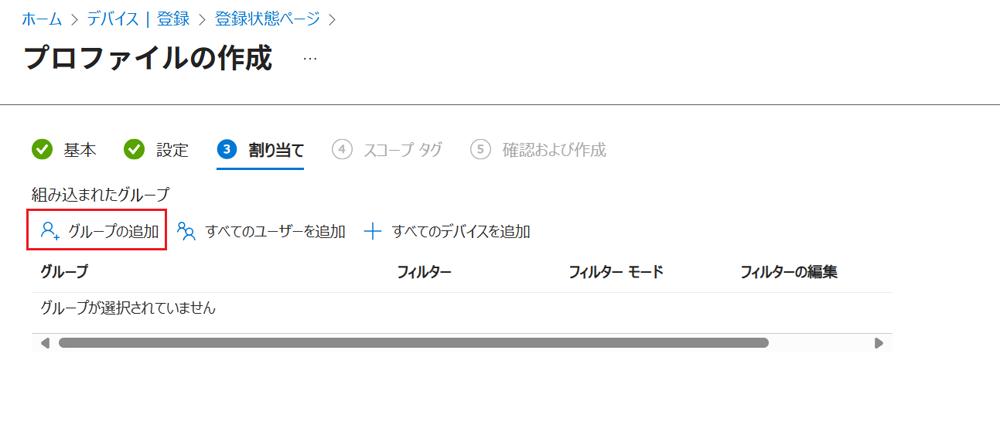
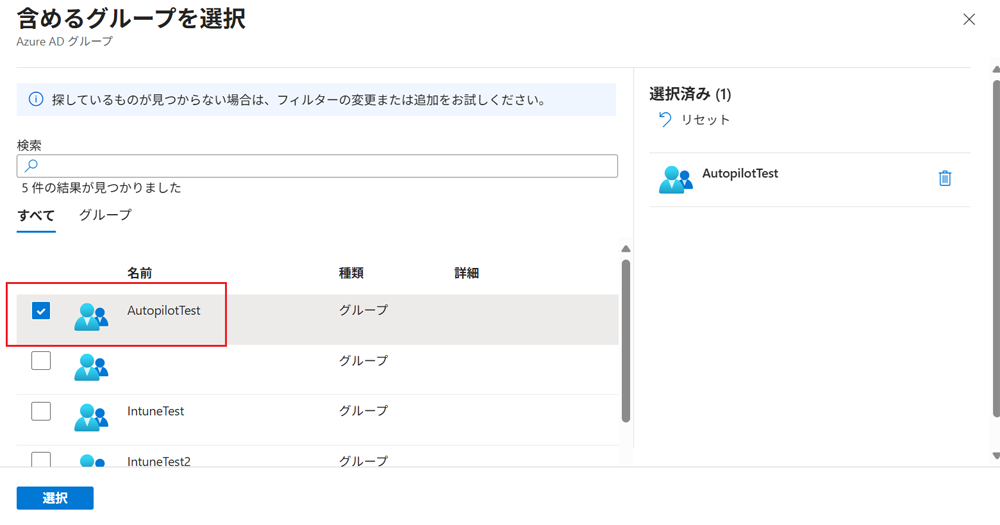
「次へ」をクリックします。
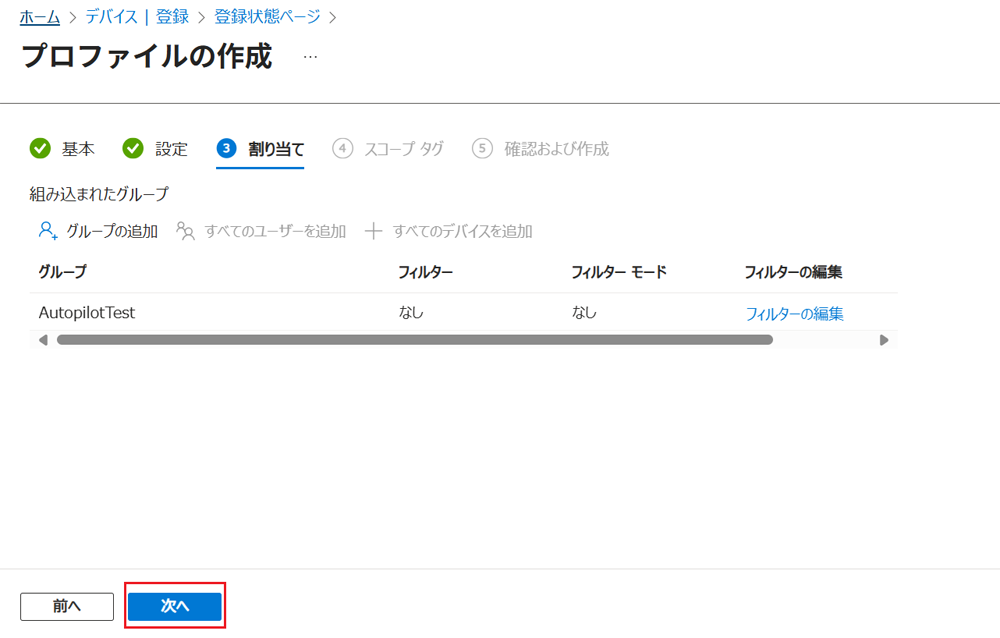
「次へ」をクリックします。
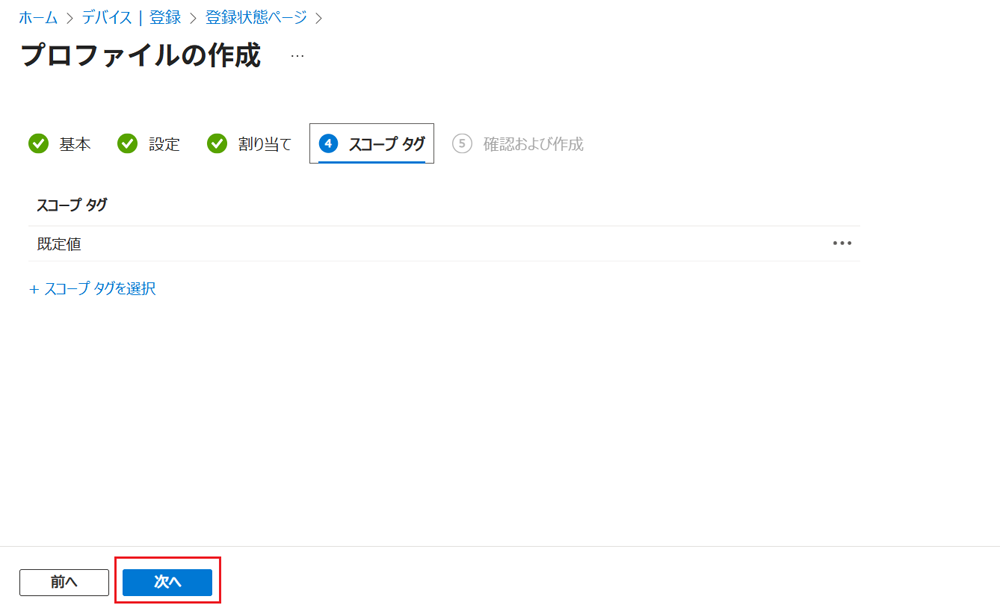
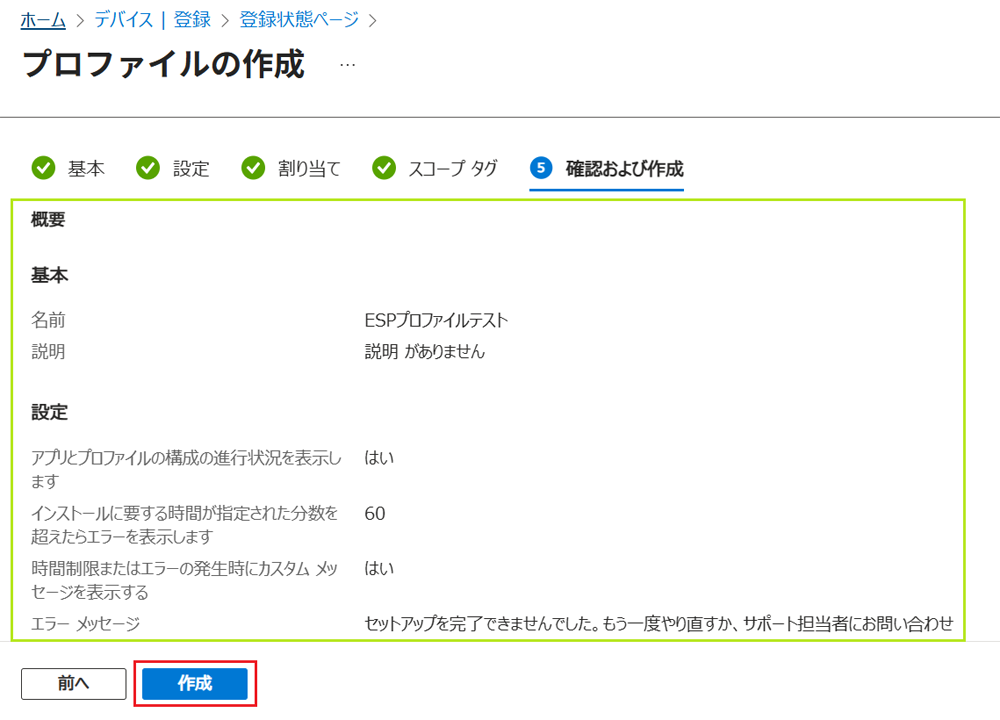
設定を確認し、「作成」をクリックします。
13. Autopilot 展開プロファイルの作成
13.1 説明
この展開プロファイルでは主に、Autopilot を適用するPCのキッティング画面の設定やホスト名の設定などを行っています。
詳細は Microsoft 公式サイトをご参考ください。
13.2 手順
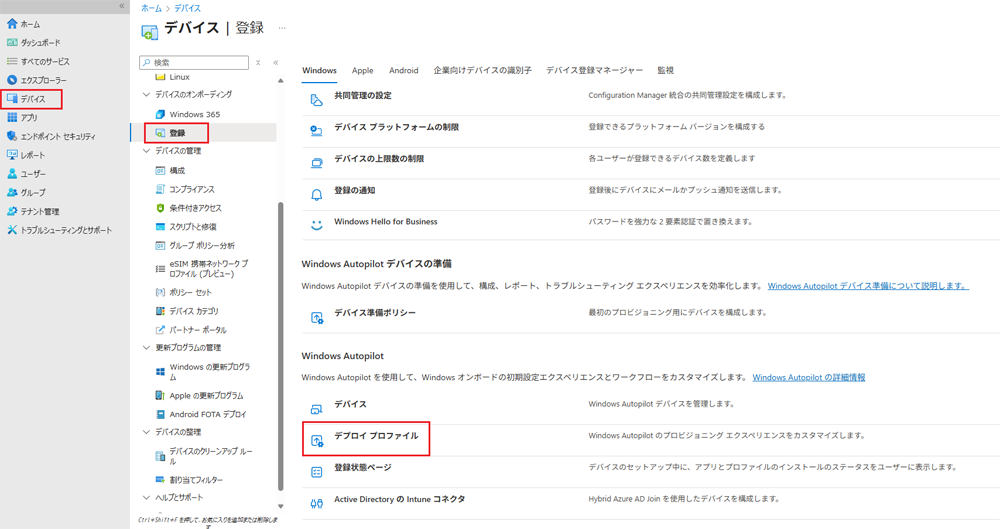
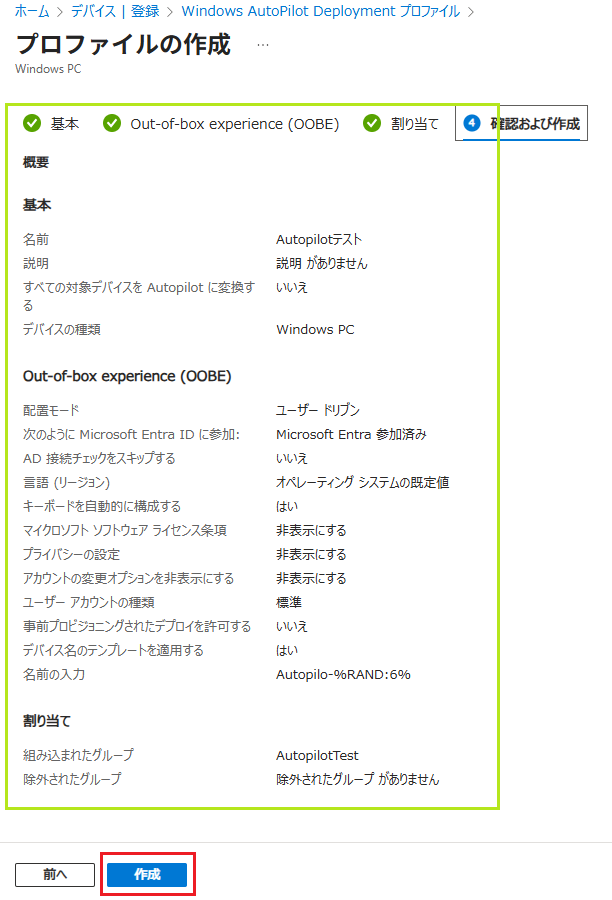
「Microsoft Intune管理センター」-「デバイス」-「登録」-「デプロイプロファイル」をクリックします。
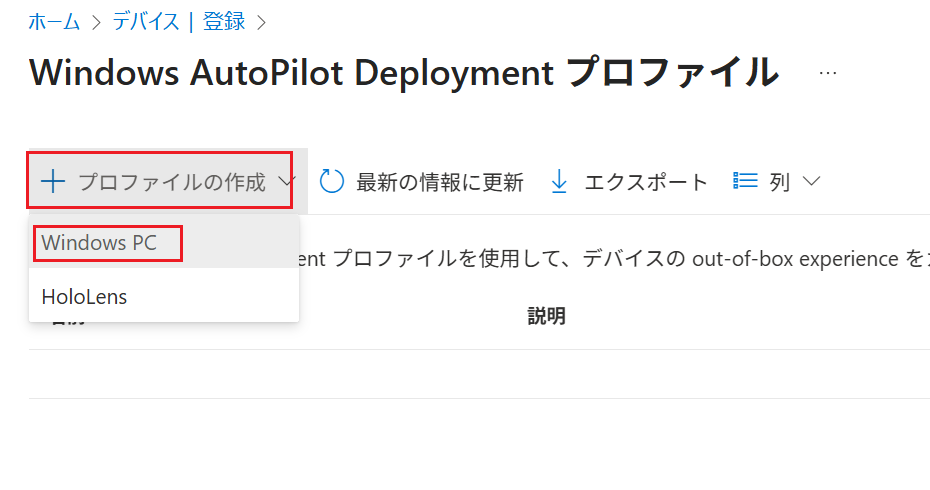
「プロファイルの作成」-「Windows PC」をクリックします。
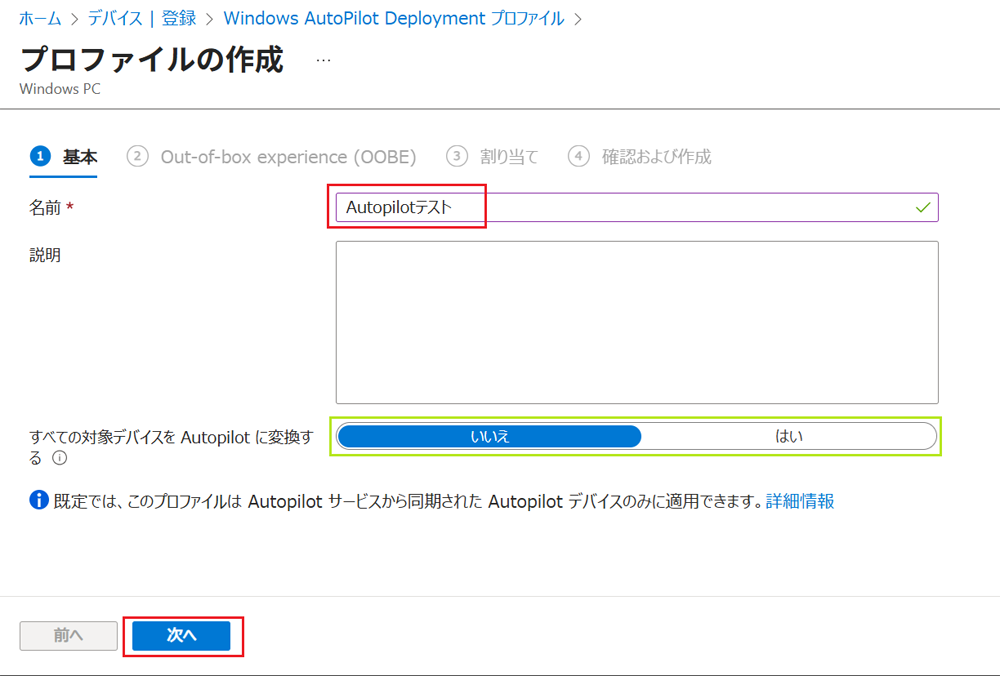
任意なプロファイル名を入力し、「次へ」をクリックします。
- 補足:すべての対象デバイスを Autopilot に変換する を”はい”にすると、デバイス登録しなくても Intune に登録されたデバイス (Autopilot ができるデバイス) を Autopilot に登録されます。
本コラムは新規構築の手順ですので、「いいえ」のままとなります。
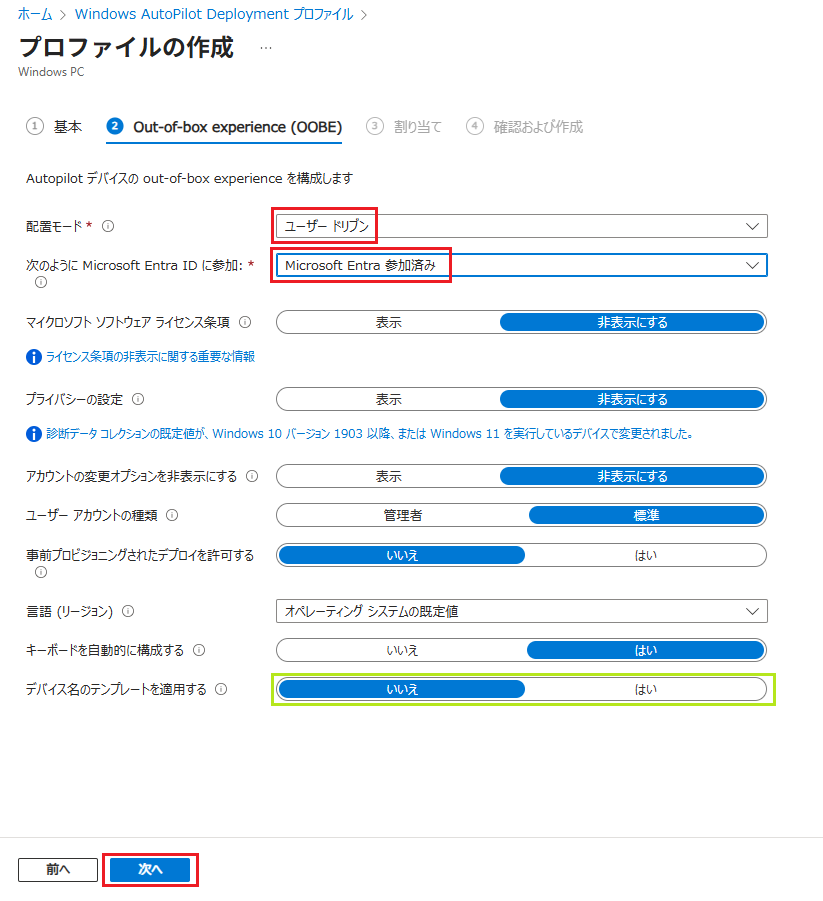
「配置モード」は「ユーザー ドリブン」になっていることを確認します。(デフォルト設定)
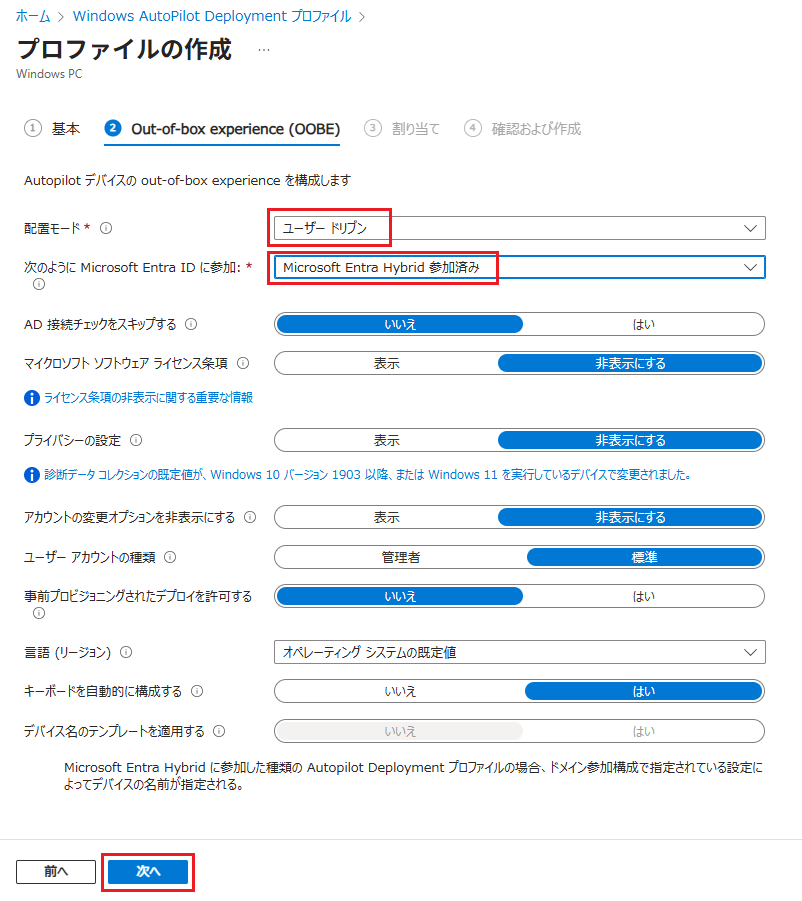
- 「次のように Microsoft Entra ID に参加:」の設定について、デバイスは Microsoft Entra join 構成の場合は「Microsoft Entra 参加済み」を選択ください。
Hybrid Entra Join 構成の場合は「Microsoft Entra Hybrid 参加済み」を選択してください。
13.2.1 Entra Join の場合
- Microsoft Entra 参加済みの構成で、デバイス名をカスタムに設定する場合は「デバイス名のテンプレートを適用する」設定を「はい」に設定し、名前の入力欄にデバイス名を入力してください。
13.2.2 Hybrid Entra Join の場合
- 補足:VPNを使用する場合は、「AD 接続チェックをスキップする」オプションを 「はい」 に設定してください。
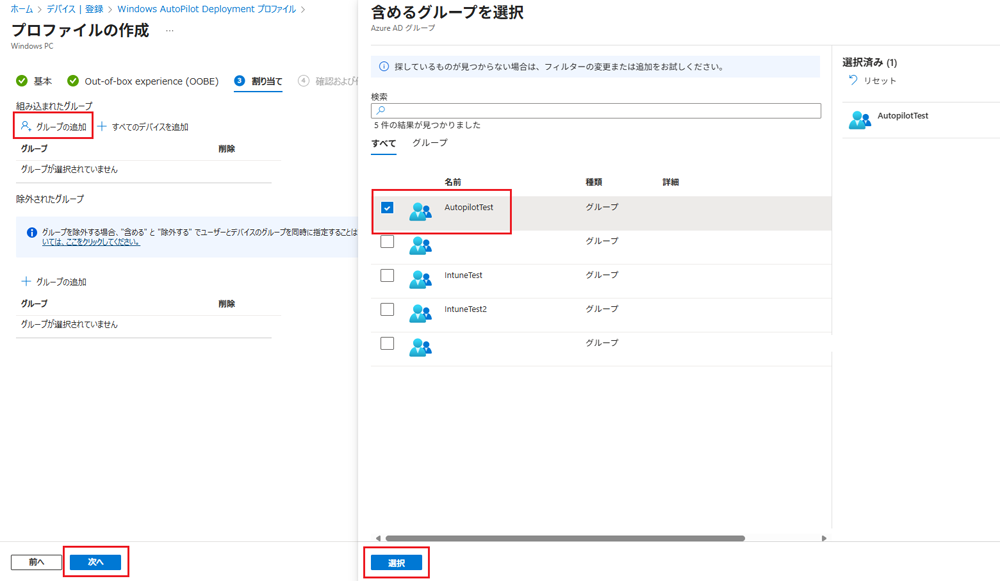
「プロファイル追加」をクリックし、プリファイルを割り当てするグループを選択します。
設定内容を確認し、「作成」をクリックします。
14. 構成プロファイル作成
14.1 説明
Autopilot で展開したデバイスの初期状態では基本設定のみ構成されています。
Hybrid Join 環境でのドメイン参加や Entra Join 環境での OneDrive 自動ログインは、別途構成プロファイルを作成して割り当てる必要があります。
OneDrive 自動ログインプロファイルを割り当てたデバイスは、端末起動時に Entra ID の資格情報を使用して OneDrive に自動サインインし、ユーザー操作なしでファイル同期を開始できます。
14.2 ドメイン参加構成プロファイル
14.2.1 説明
このプロファイルを作成し、Autopilot デバイス動的グループに割り当てを行う事で、Autopilot デバイスがドメインに参加することが出来るようになります。
- Hybrid Entra Join の手順となります。Entra Join の場合は本章をスキップしてください。
詳細は Microsoft 公式サイトをご参考ください。
14.2.2 手順
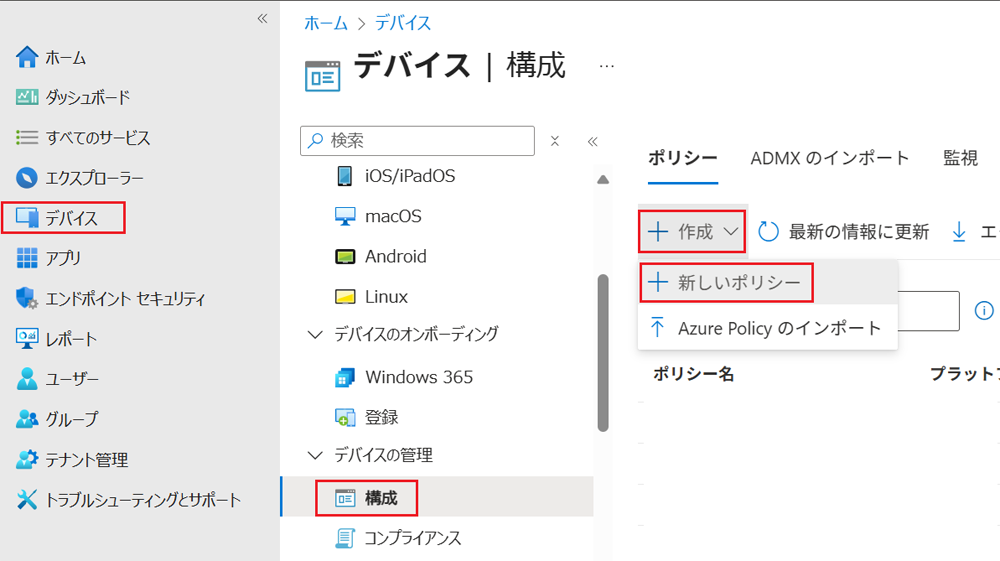
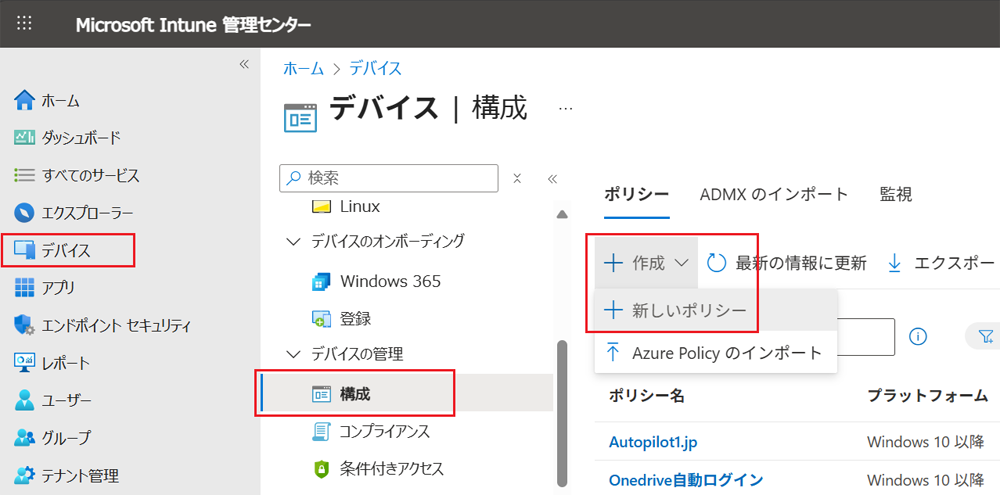
「Microsoft Intune管理センター」-「デバイス」-「構成」-「作成」-「新しいポリシー」をクリックします。
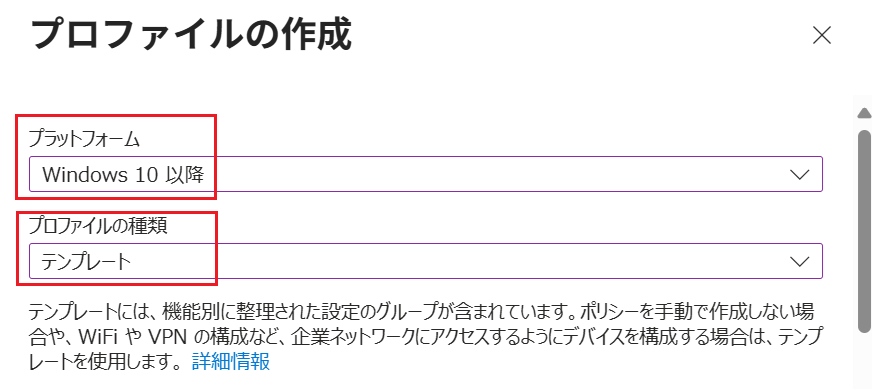
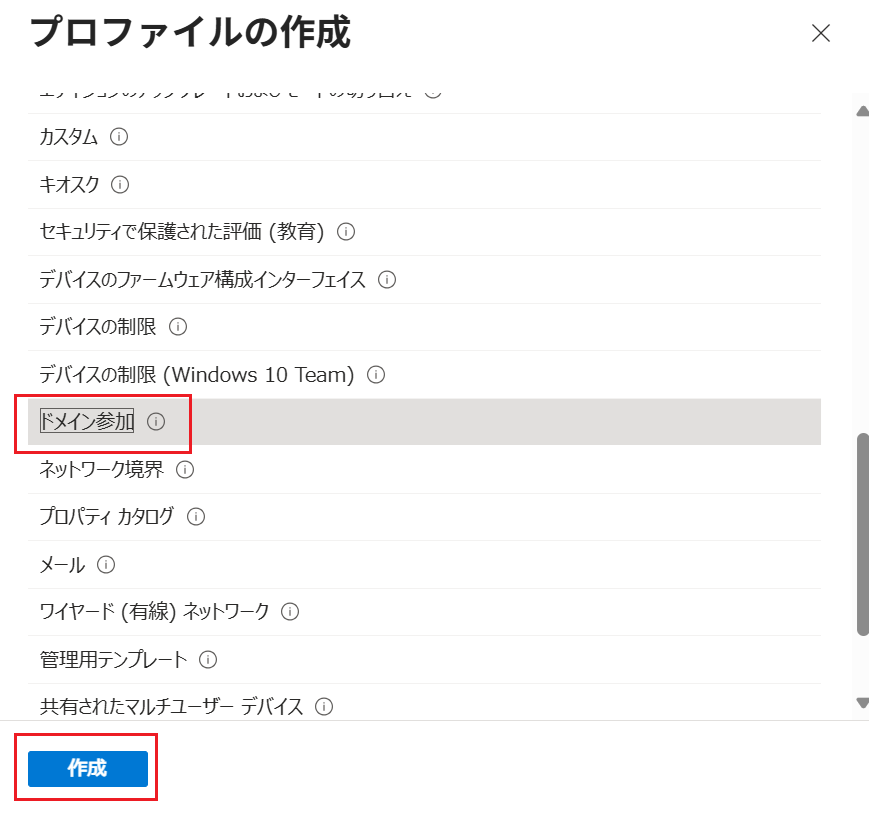
「プラットフォーム」を「Windows 10 以後」、「プロファイルの種類」を「テンプレート」、「テンプレート名」を「ドメイン参加」に選択し、「作成」をクリックします。
名前欄に任意な名前を入力し、「次へ」をクリックします。
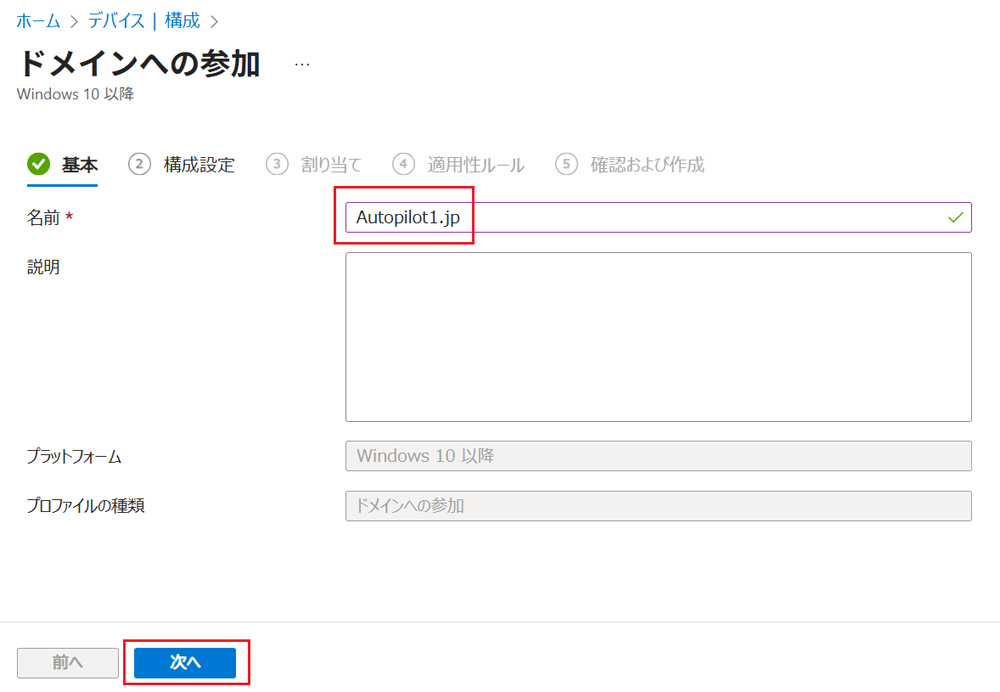
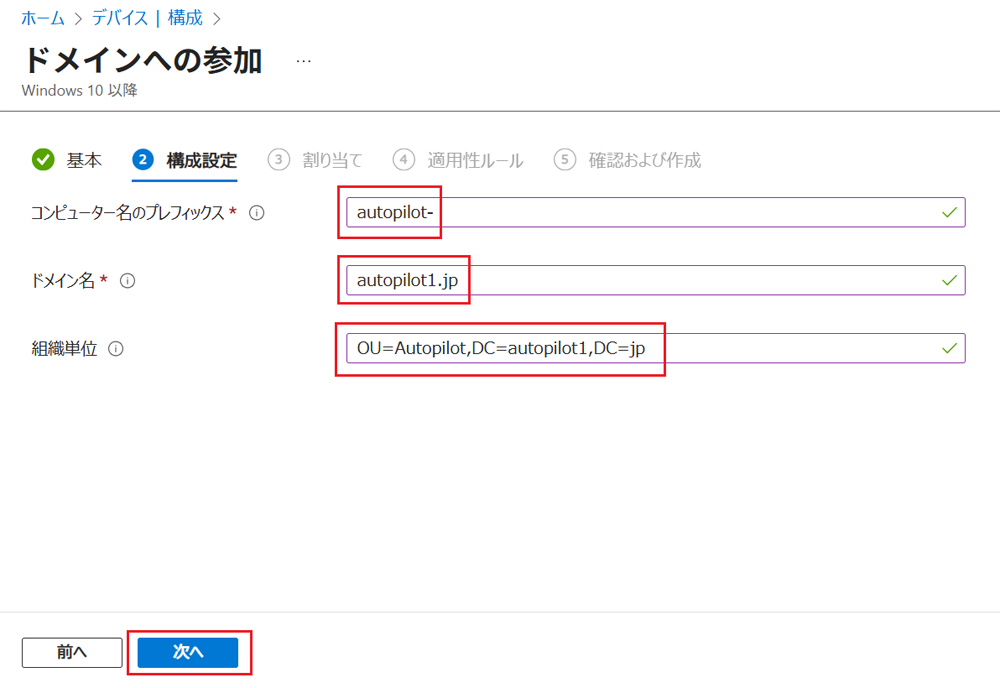
「コンピューター名のプレフィックス」:すべてのコンピューター名の先頭部分を指定します。
プレフィックスの後のコンピューター名の残りの部分は、最大 15 文字までランダムに生成されます。
「ドメイン名」:デバイスが参加するドメインのドメイン名を指定します。
「組織単位」:コンピューター アカウントを作成するドメインの組織単位 (OU) への完全なパスを入力します。
例:OU:Autopilot
ドメイン:autopilot1.jp の場合、
構文は OU=Autopilot,DC=autopilot1,DC=jp
- 補足:OUを指定しなかった場合、デバイスはドメイン参加しない可能性があります。
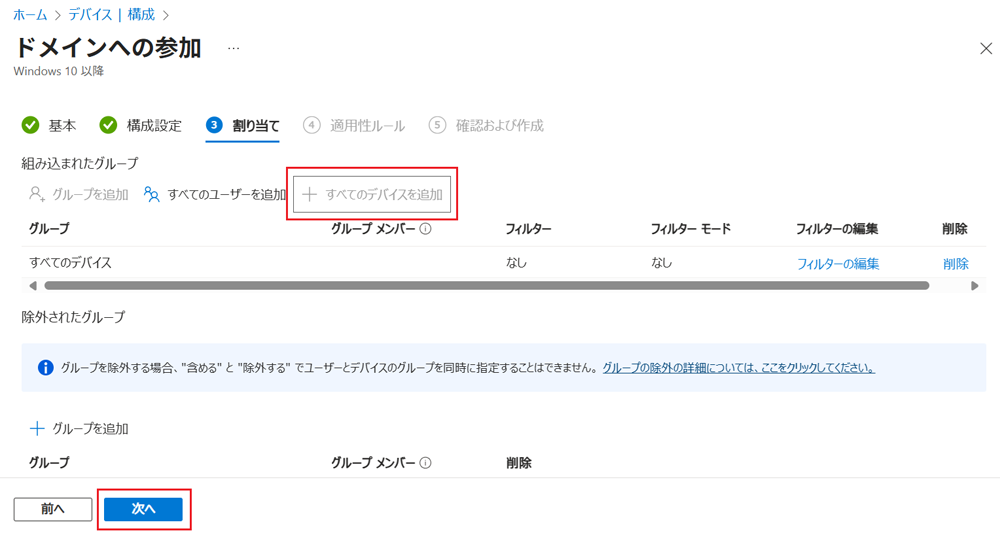
「組み込まれたグループ」に「すべてのデバイス」もしくは「デバイスグループ」を選択し、「次へ」をクリックします。
- 補足:Microsoft では次の機能を確実に稼働するように、[すべてのデバイス]に割り当てることをお勧めします。
- 既存のデバイスの Windows Autopilot 展開 シナリオ。
- 既存のデバイスの展開 Microsoft Entra Windows Autopilot 展開後に実行される、Hybrid 参加を利用する Windows Autopilot 展開。
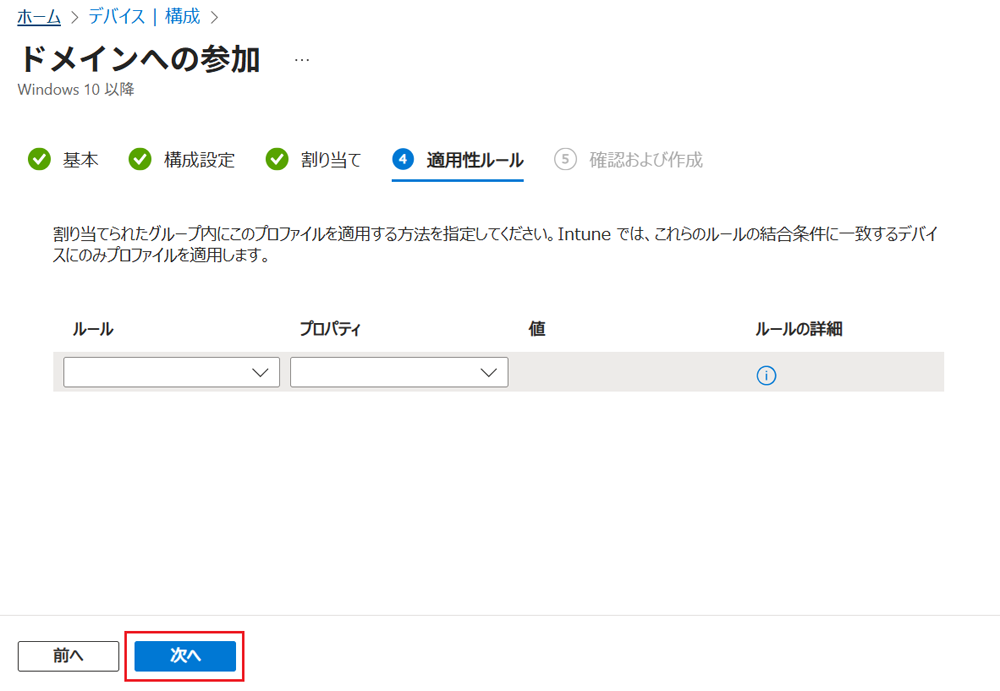
「適用性ルール」は空欄 (デフォルト設定) のままで、「次へ」をクリックします。
設定内容を確認し、問題なければ「作成」をクリックします。
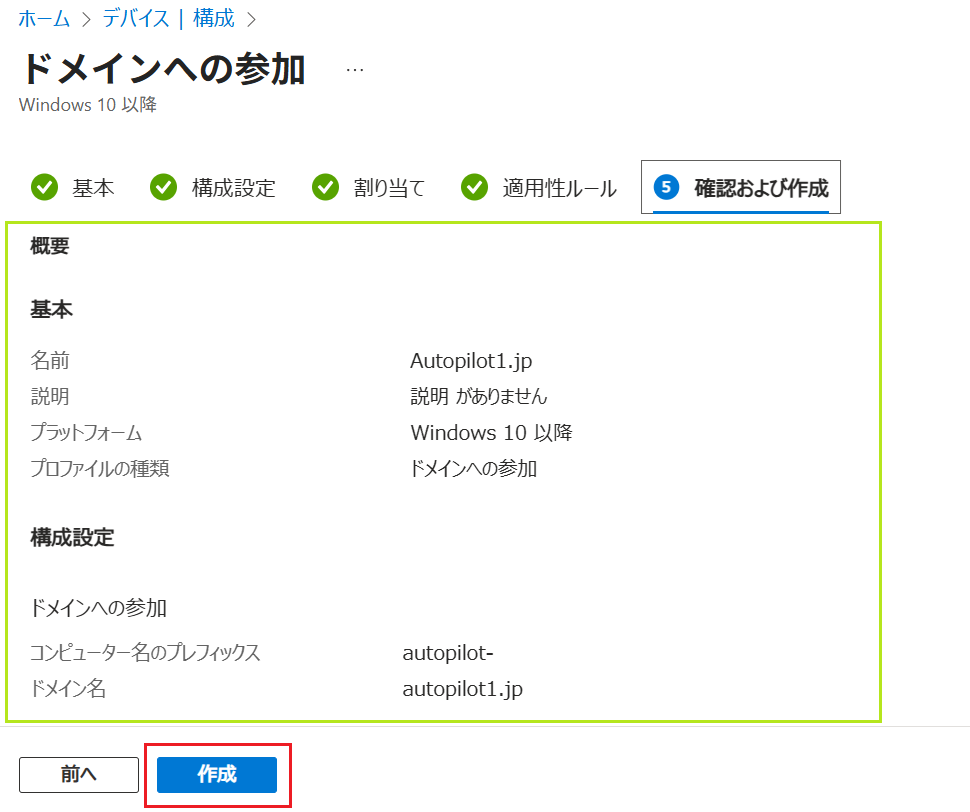
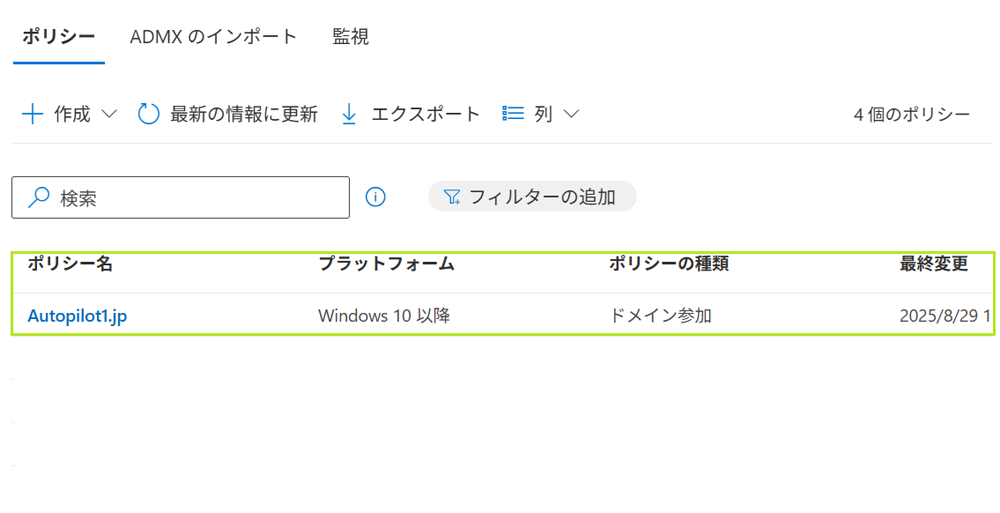
ポリシーが問題なく作成されたことを確認します。
14.3 OneDrive 自動ログイン構成プロファイル (任意)
14.3.1 説明
本節は任意な設定となります。
以下手順で作成した構成プロファイルをユーザーに割り当てすることで、PC起動時に該当ユーザーの Entra Join で自動的に OneDrive に自動ログインします。
- 注意点:Hybrid Entra Join 構成の場合、オンプレミス Active Directory と Entra Join 上のUPNと一致させる必要があります。
14.3.2 手順
Microsoft Intune 管理センターから「デバイス」-「構成」-「作成」-「新しいポリシー」をクリックします。
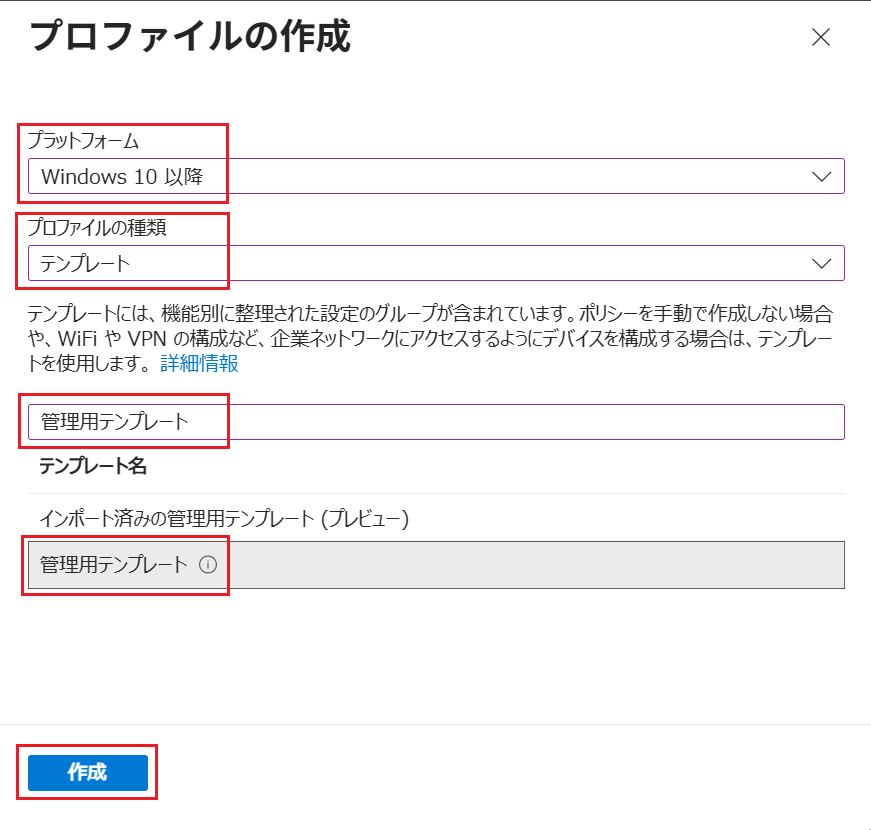
プラットフォーム:Windows 10 以後
プロファイルの種類:テンプレート
テンプレート名:管理用テンプレート
作成をクリックします。
任意なプロファイル名前を入力し、「次へ」をクリックします。
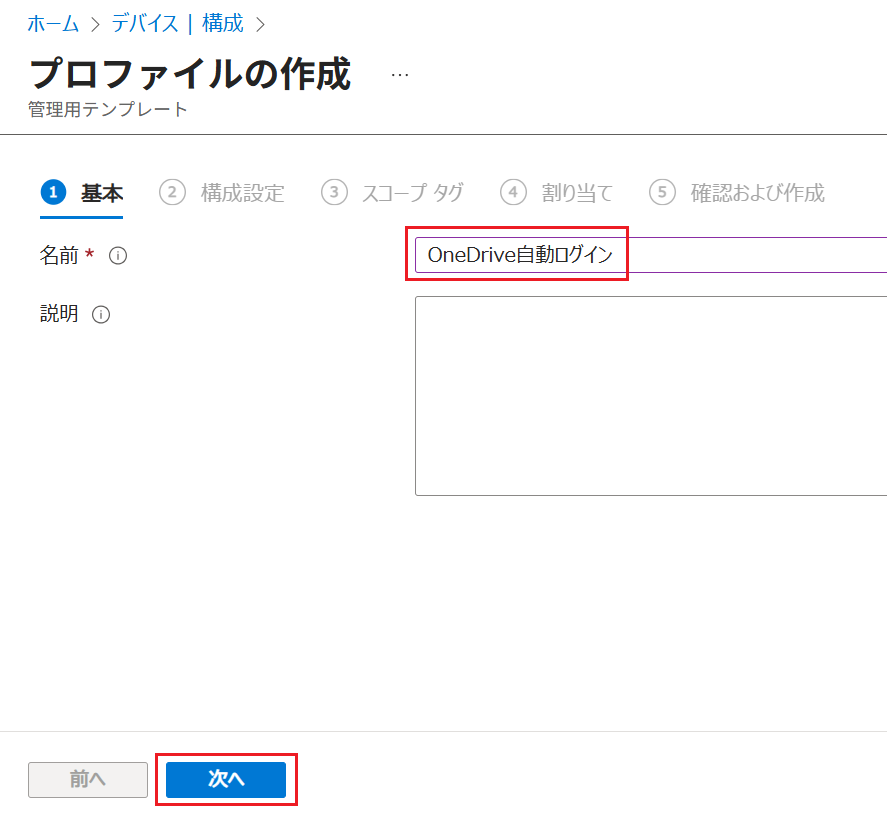
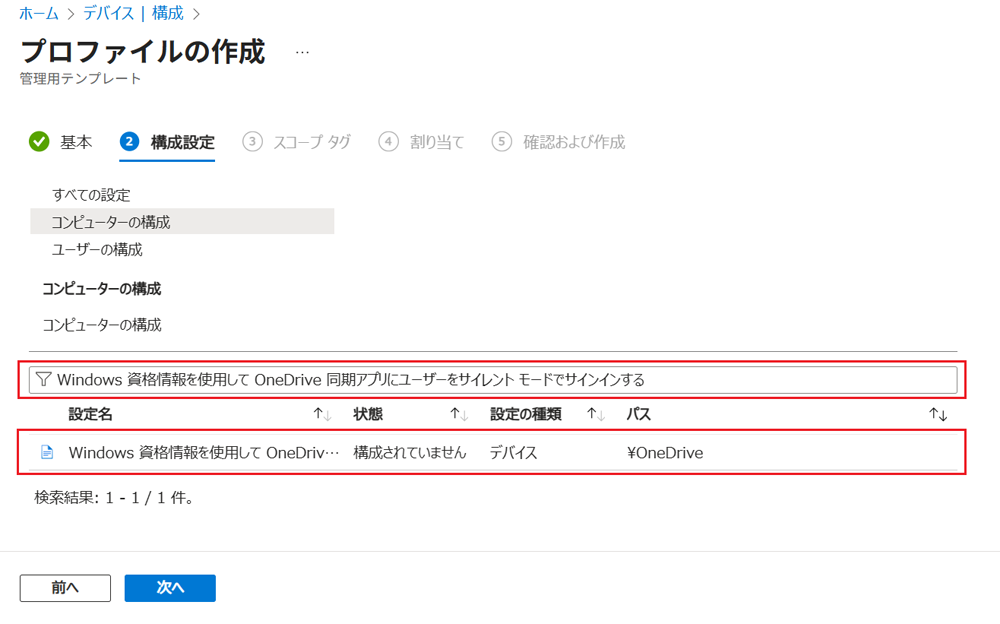
入力欄に下記内容を入力し、項目をクリックします。
「Windows 資格情報を使用して OneDrive 同期アプリにユーザーをサイレント モードでサインインする」
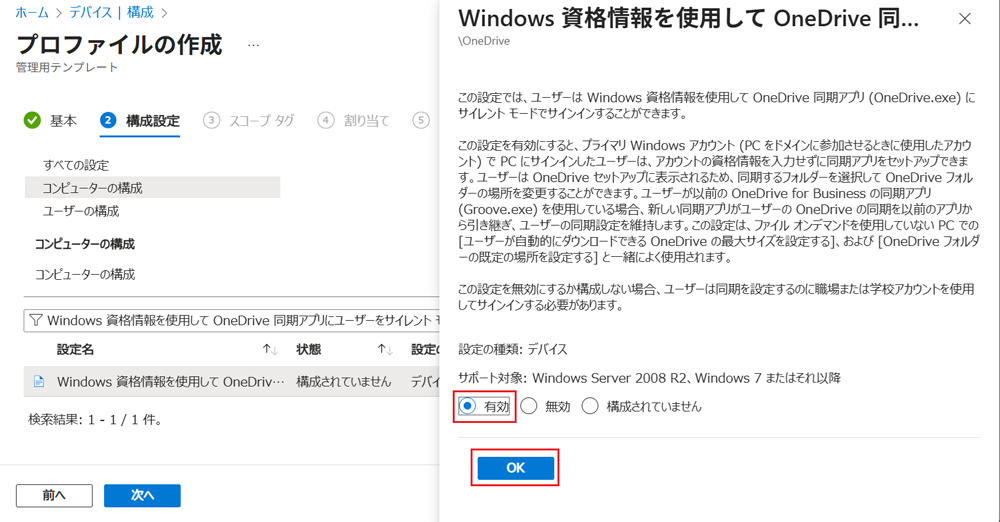
「有効」にチェックを入れて、「OK」をクリックします。
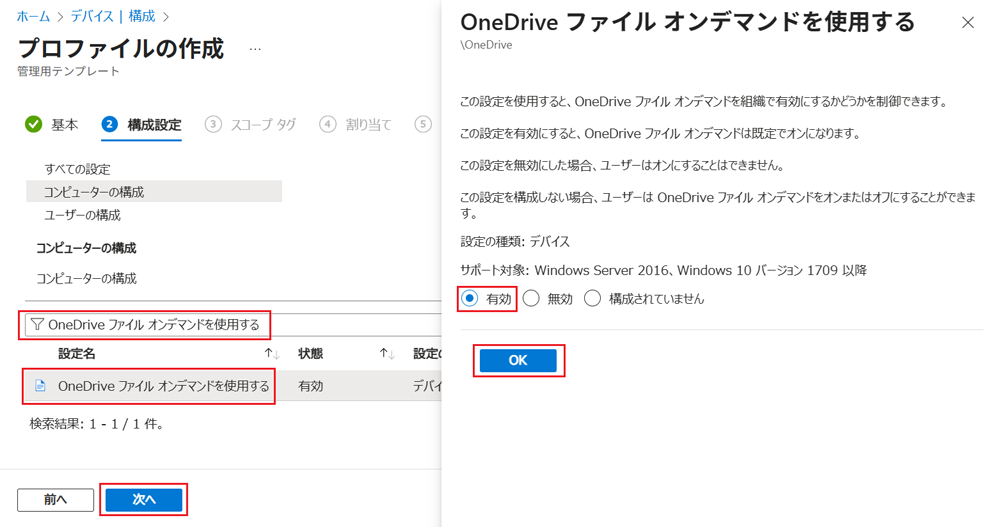
次は「OneDrive ファイル オンデマンドを使用する」を入力し、項目を有効化して「次へ」をクリックします。
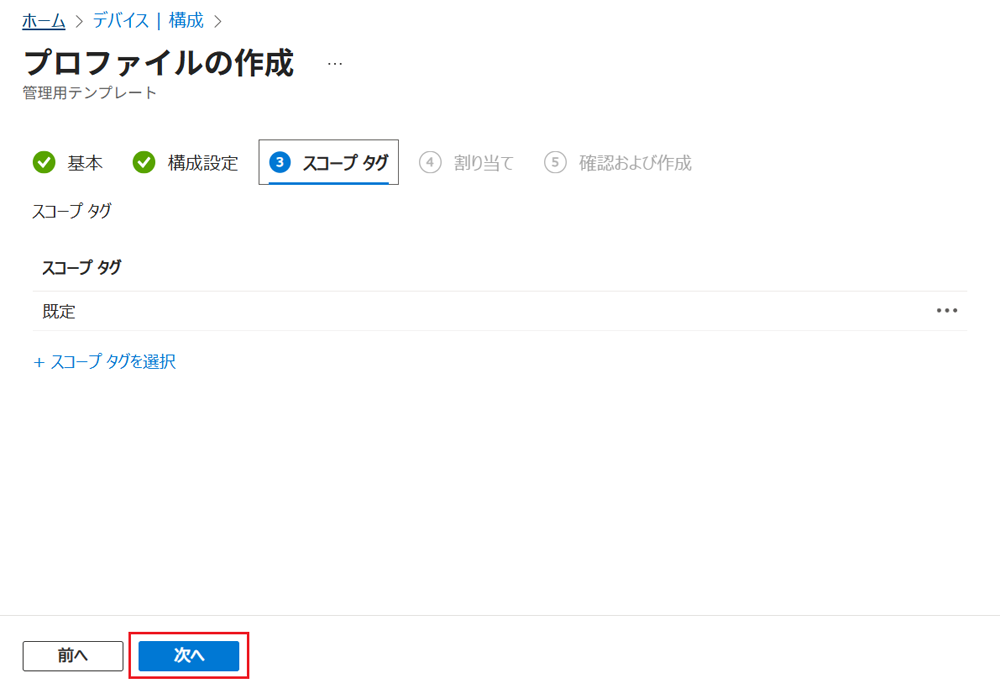
スコープタグ設定は「次へ」をクリックします。
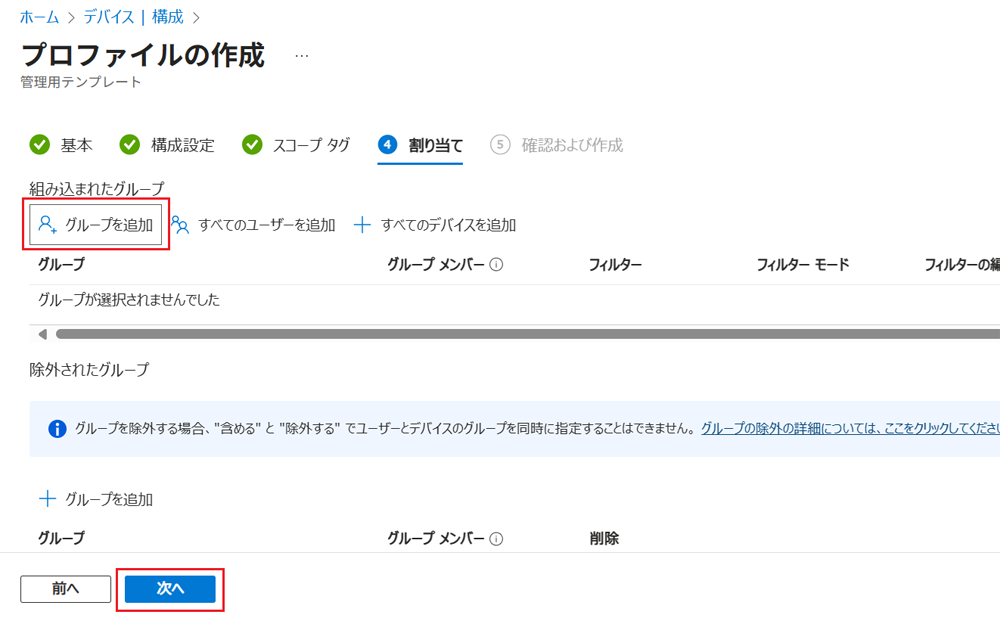
割り当てするグループはご希望のユーザーグループに割り当てし、「次へ」をクリックします。
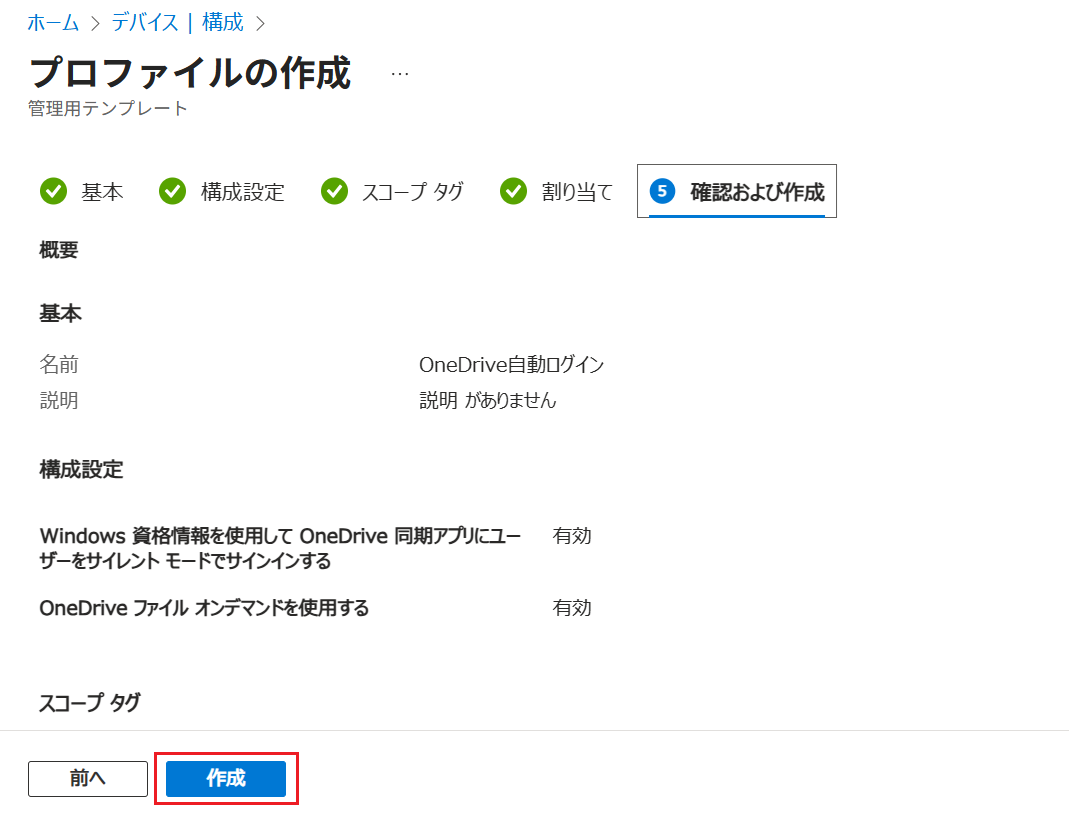
設定内容を確認し、問題なければ「作成」をクリックします。
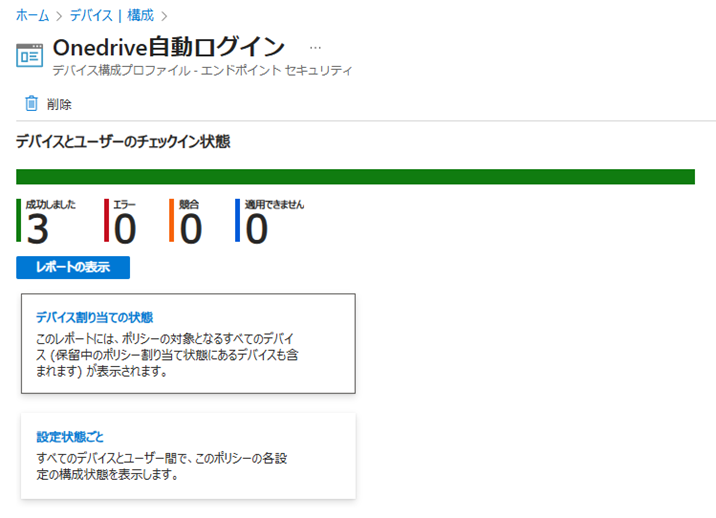
- 補足:何かしらの原因で OneDrive 自動ログインされない場合は、構成プロファイルの割り当て状況やPCのイベントビューアーログなどを参考し調査及び検証を行ってください。
15. Entra ID と Active Directory アカウントでログイン
15.1 説明
Autopilot 端末を利用するユーザーは、セットアップ完了後に職場または学校アカウントでサインインします。
- Entra Join 環境:Microsoft Entra IDアカウントでログインします。
- Hybrid Entra Join 環境:以下の順序でログインします。
Entra IDアカウントで初回ログイン
オンプレミス Active Directory アカウントでログイン
再度 Entra IDアカウントでログインし、ポリシーとアプリを適用
このログインにより、Intune ポリシーやアプリケーションがデバイスに反映されます。
15.2 手順
15.2.1 Hybrid Entra Join の場合
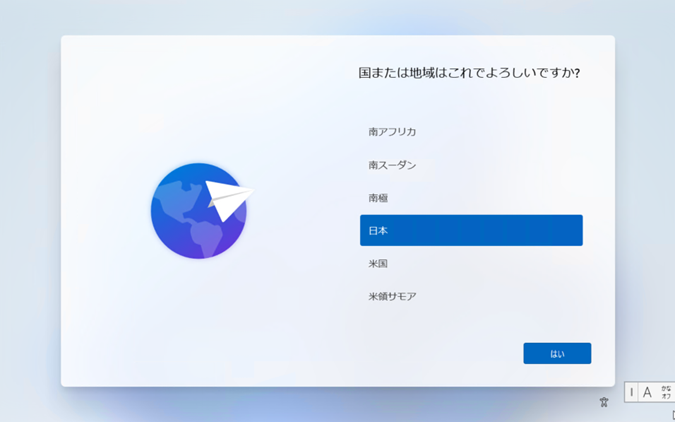
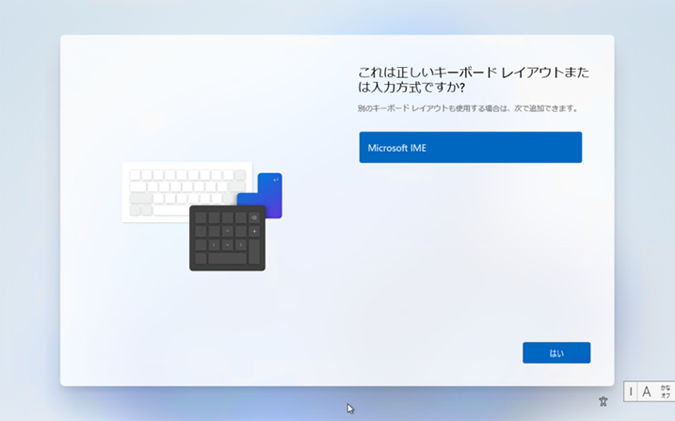
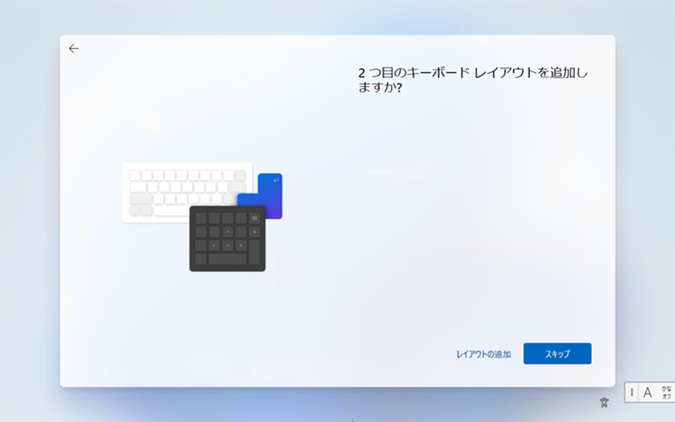
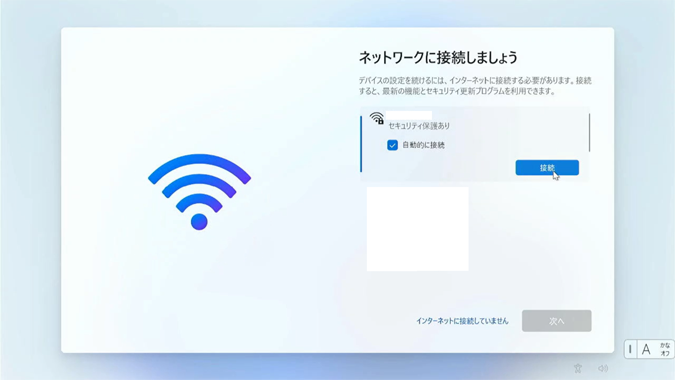
接続するネットワークを選択し、「次へ」をクリックします。
- 補足:事前にネットワークを設定した場合は本設定をスキップしてください。
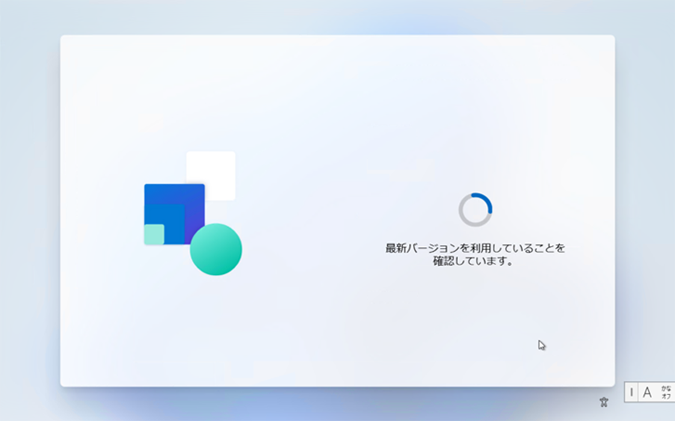
Entra IDでログインします。
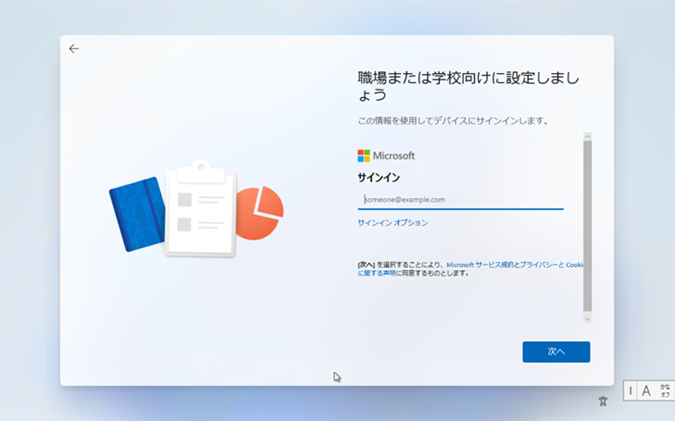
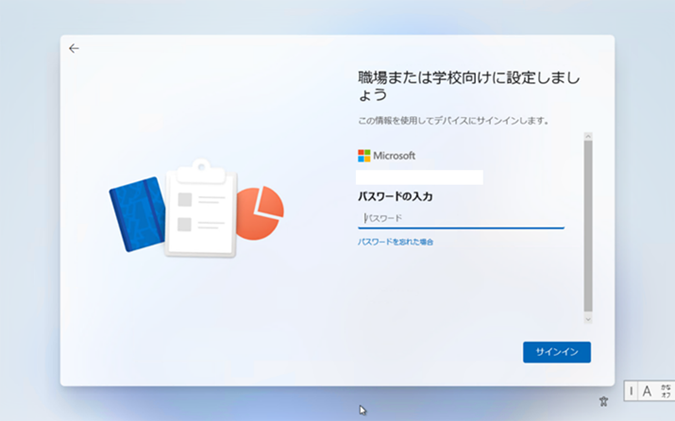
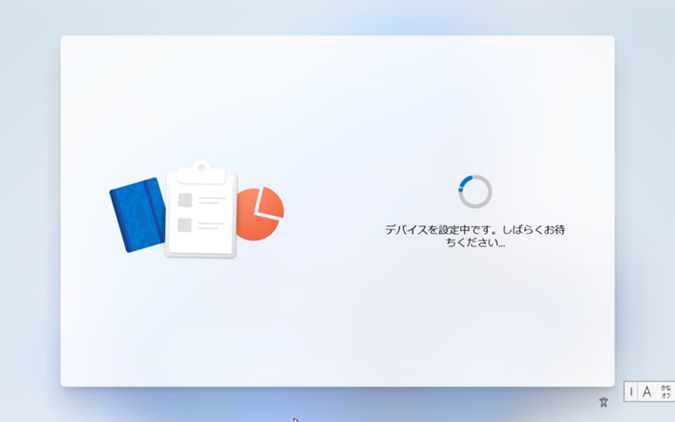
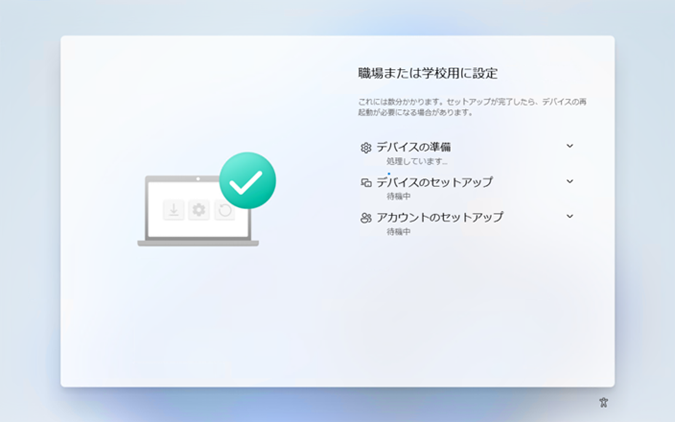
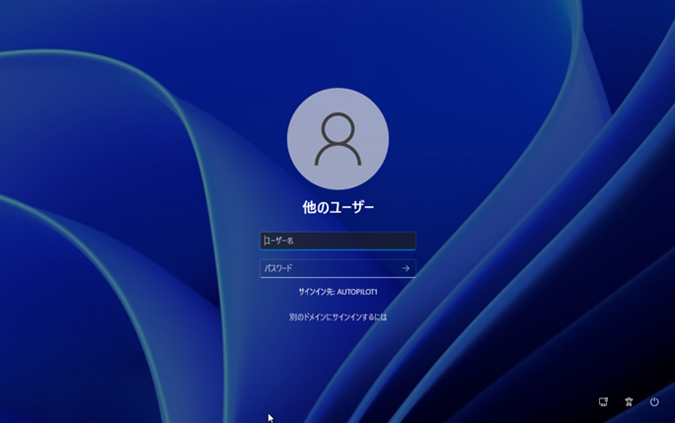
オンプレミス Active Directory のアカウントでログインします。

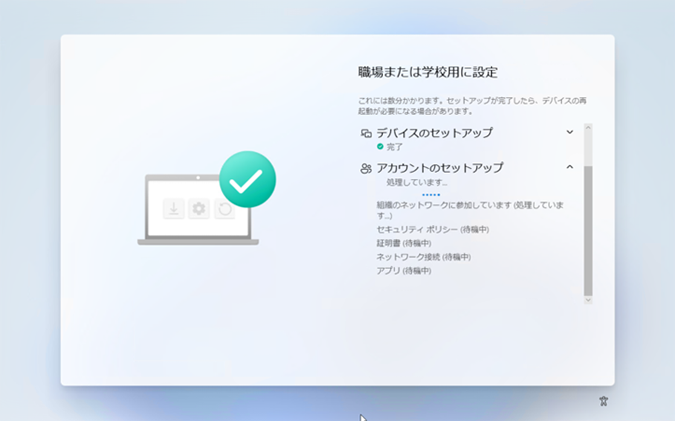
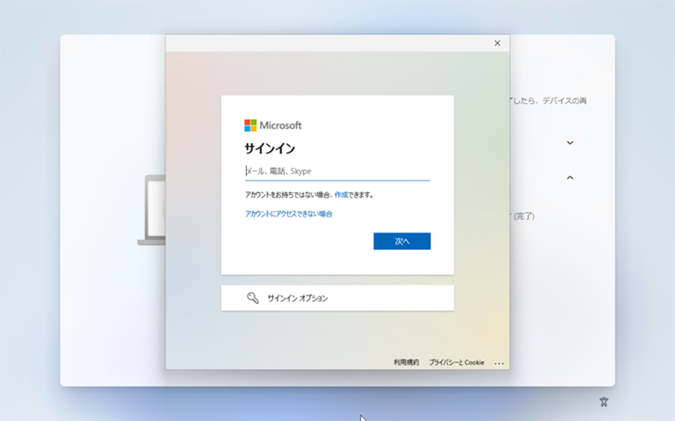
再度 Entra IDでログインします。
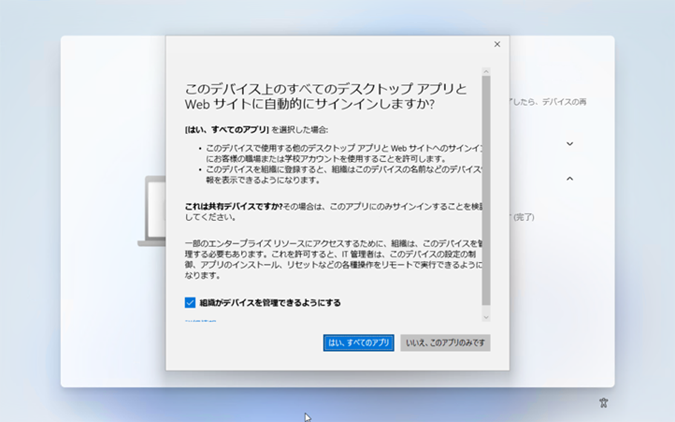
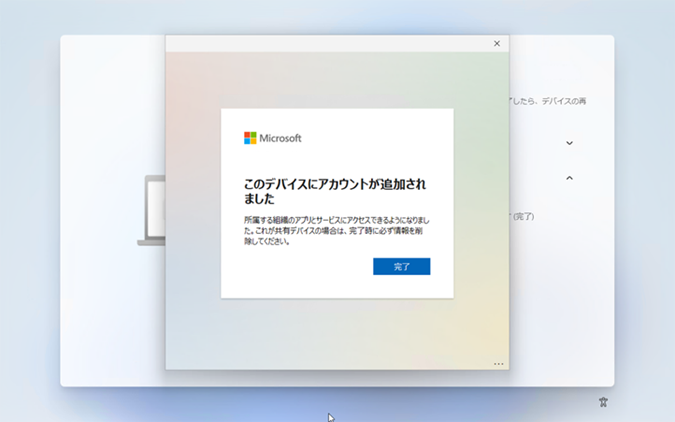
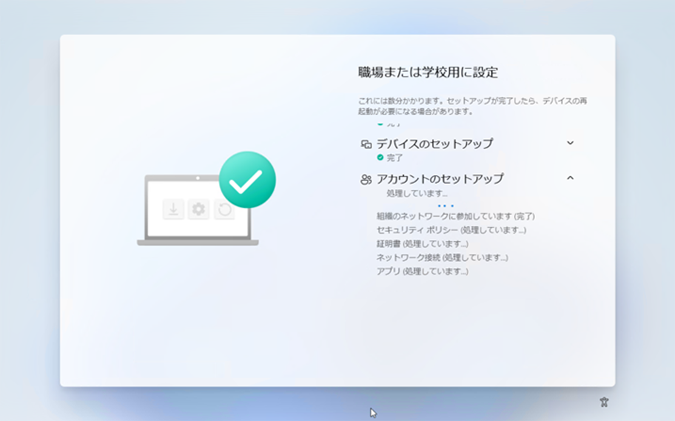
「はい、すべてのアプリ」を選択します。
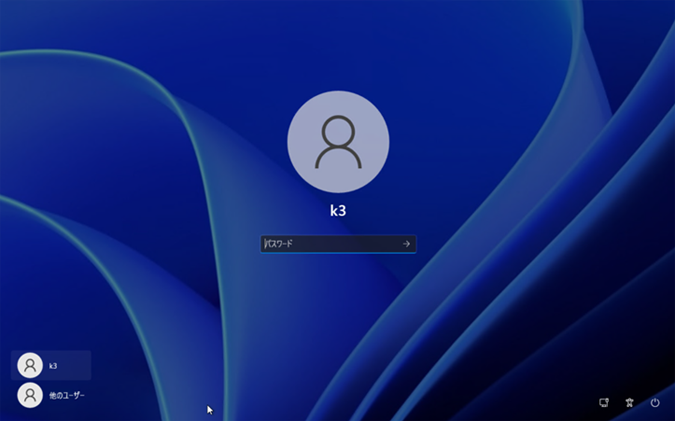
オンプレミス Active Directory のアカウントでログインします。
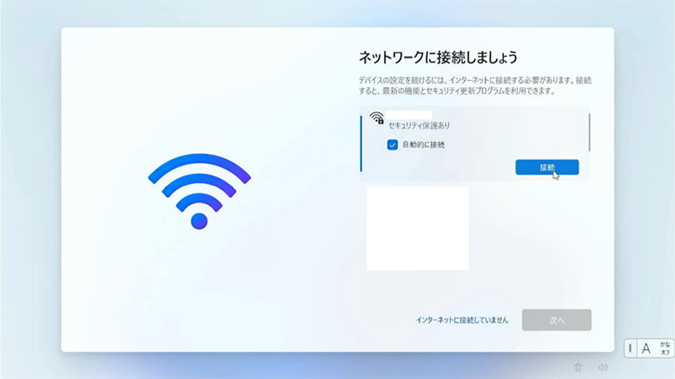
15.2.2 Entra Join の場合
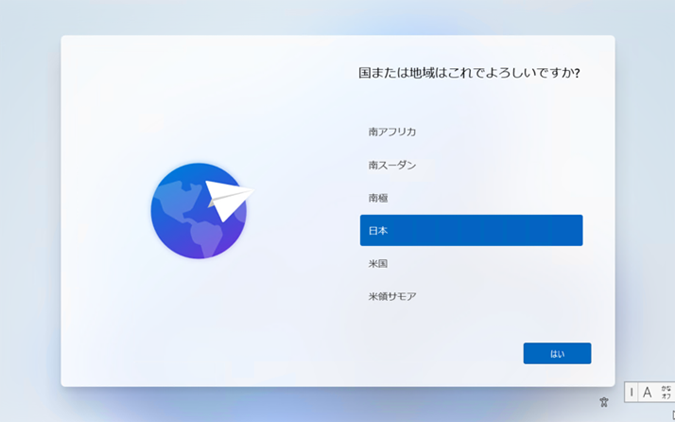
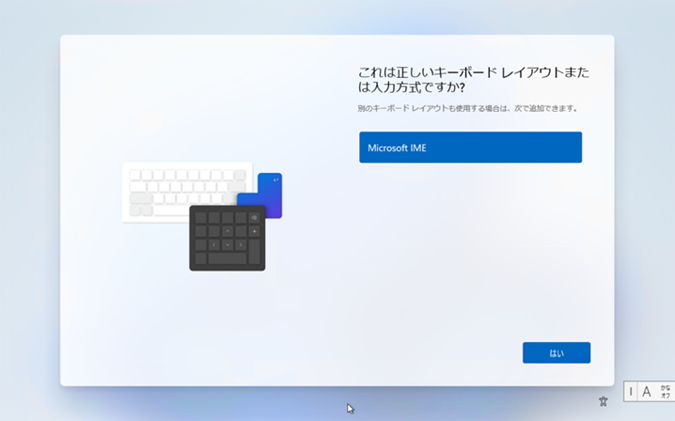
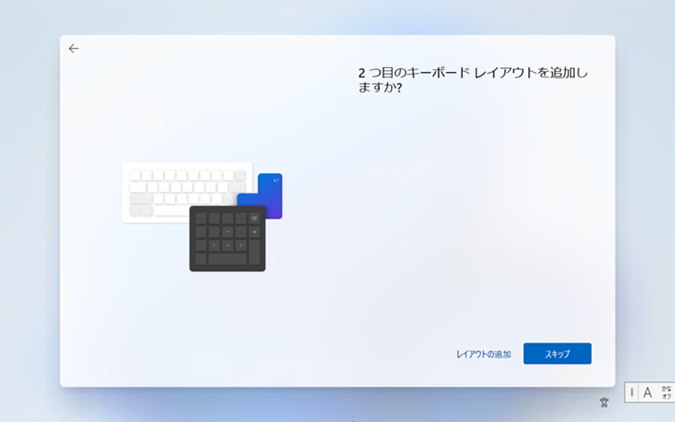
接続するネットワークを接続し、「次へ」をクリックします。
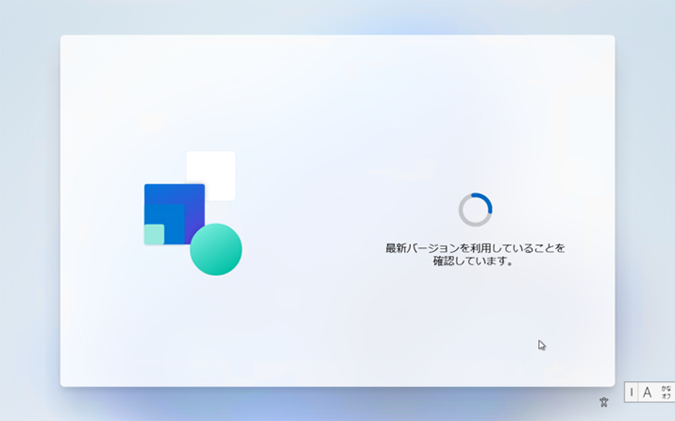
Entra IDでログインします。
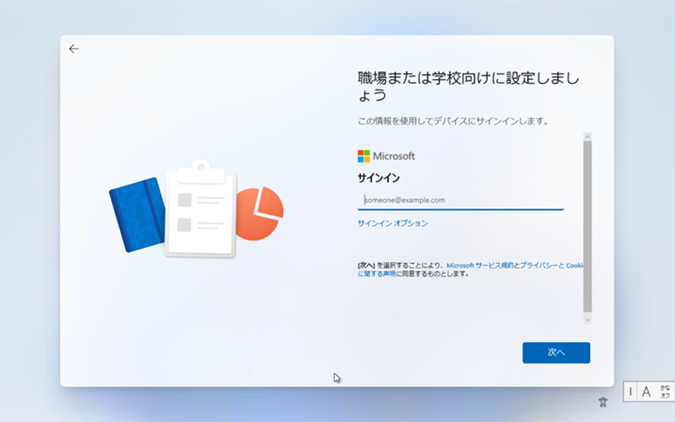
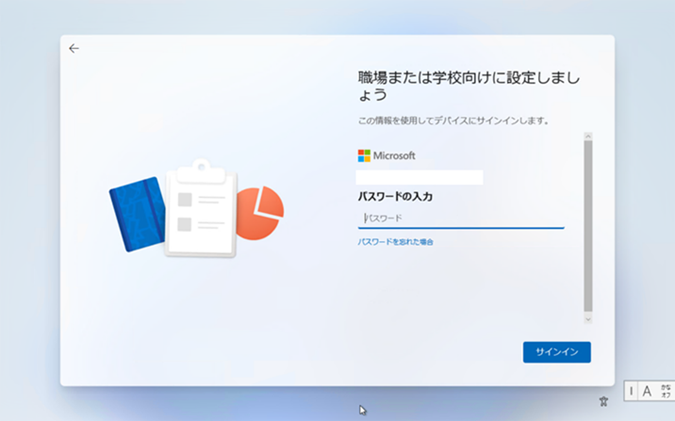
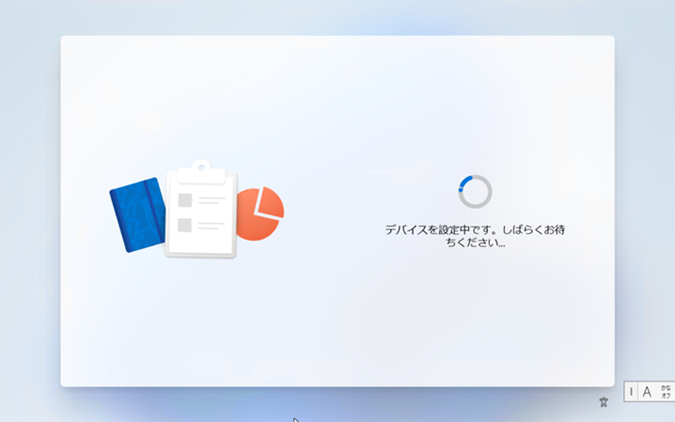
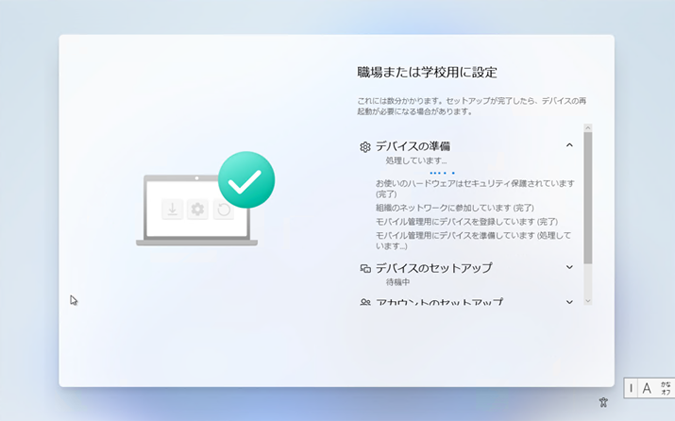


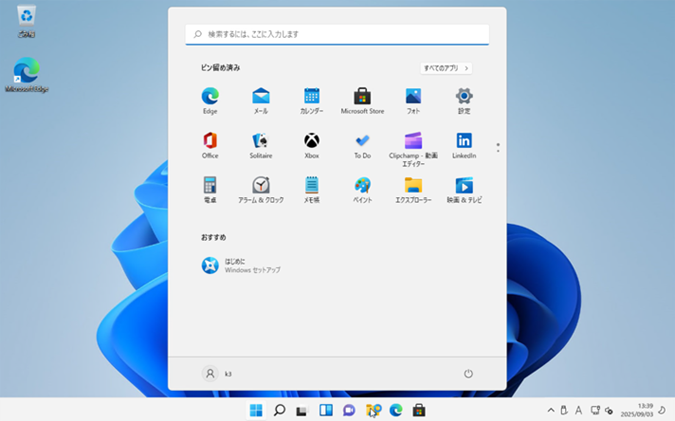
16. Autopilot デバイスの登録状況確認
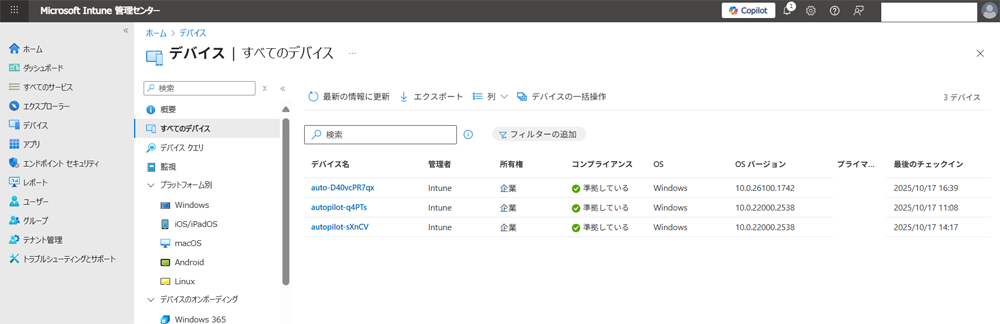
Autopilot デバイスの登録状況は Microsoft Intune 管理センター、もしくは Microsoft Entra 管理センターで確認できます。
Microsoft Intune 管理センター
Microsoft Entra 管理センター
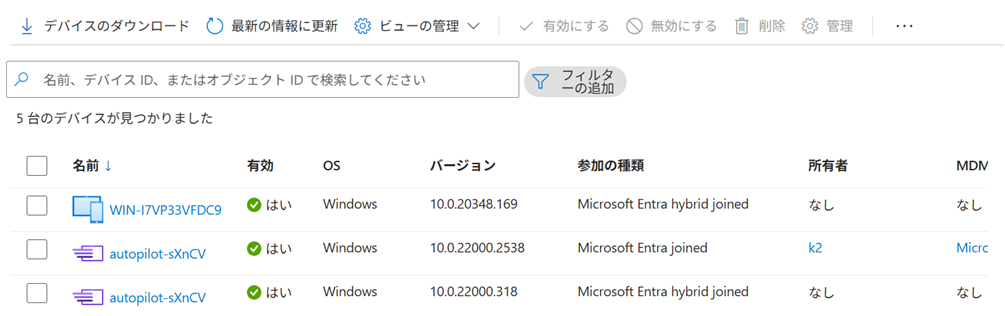
- 補足:Hybrid Entra Join の場合、Microsoft 社の仕様として同一デバイス名のオブジェクト2つが Entra 管理センターに登録されます。
(Autopilot デバイスのCSVファイルがアップロード時点に Entra joined 端末1台が登録され、ユーザーログイン完了時点で Entra hybrid joined デバイスが登録されます。)
詳細は Microsoft 公式サイトをご参考ください。
17.さいごに:Autopilot を最大限に活かす「Cotoka for PC」
ここまで、ゼロタッチキッティングを実現する手段として、Autopilot の構築手順をご紹介してきました。
とはいえ、Autopilot 単体ではカバーしきれない領域も存在します。
たとえば「Autopilot 未対応アプリの配布」や「HWID登録・削除の自動化」、「ユーザーへのPC受け渡し」、「ヘルプデスク対応」など、実運用フェーズでの課題です。
これらをトータルに解決するのが、横河レンタ・リースの「Cotoka for PC」です。
Autopilot の仕組みをベースに、レンタルPC運用を“完全ゼロタッチ化”するサービスです。
Cotoka for PC の特長
- Autopilot と連携したPC自動セットアップ
- 故障時はワンタッチ交換 (構成も自動反映)
- PC運用業務の88%削減 (当社調べ)
- エンドユーザーが直接ヘルプデスクへ
- HWID登録/削除の自動化、アプリ展開も柔軟対応
PCの導入から廃棄までのライフサイクルを通じて、「人が作業する領域」を極限まで減らすことが可能です。
詳細はこちら
資料ダウンロード
関連サービス
こんな記事も読まれています


お気軽にお問い合わせください
横河レンタ・リースのレンタルアップ中古PCを法人向け、個人向けに販売するサイト。
毎日約1000台返却される法人向けレンタルPCを当社独自の品質基準でリフレッシュし、中古PC・中古パソコンを特価で提供しています。