ノートパソコンの耐用年数は?
企業での平均使用年数や寿命を縮めない方法を紹介
PC管理
IT基礎知識
レンタル
- 公開:
- 2025/12/23
- 更新:
- 2026/07/28
「ノートパソコンの耐用年数は何年なのか?」「そろそろ買い替えのタイミングなのか?」と悩んだことはありませんか?
法人でパソコンを使用する際は、セキュリティーリスクを防ぎつつ快適に業務を進めるためにも、平均使用年数や買い替えのタイミングを知っておく必要があります。
また、ノートパソコンには国税庁によって耐用年数が設けられており、会計処理を行う際は平均使用年数以外にも、耐用年数も把握しておくことが大切です。
ただし、実際の耐用年数と平均使用年数は異なり、パソコンの使い方によってはこれらの年数よりも早い段階で寿命を迎えることもあるため、寿命を縮めないために日頃から工夫しながらパソコンを使用することも意識しましょう。
この記事では、国税庁が示すノートパソコンの耐用年数と実際の使用年数の違い、パソコンをリプレースするタイミングを確認する方法、パソコンの寿命を縮めないために気をつけるべきことについてわかりやすくご紹介します。
さらに、法人が効率的にPCをリプレースする方法として、購入・リース・レンタルの比較や、当社が提供するレンタルサービスの活用メリットをご紹介します。

当社では、パソコンの計画から調達、導入、運用、リプレース (廃棄) の一連の管理業務をアウトソーシングできるPC-LCMサービスを提供しています。
以下、リンクから当社が提供するPC-LCMサービスをご確認いただけます。
ノートパソコンの耐用年数は?
ノートパソコンは、国税庁によって耐用年数 (法定耐用年数) が定められており、会計処理時に減価償却費を計算するうえで必要となります。
ただし、ノートパソコンを使用するうえでは必ずしも法定耐用年数を順守する必要はないため、法定耐用年数と平均使用年数は異なります。
ノートパソコンの法定耐用年数と平均使用年数は、以下のとおりです。
法定耐用年数は4年
ノートパソコンの法定耐用年数は4年で、国税庁の「主な減価償却資産の耐用年数表」から確認できます。
ノートパソコンは、耐用年数表の「<器具・備品>」の「事務機器、通信機器」に含まれ、電子計算機およびパソコンはサーバー用のものを除き4年と定められています。
会計処理上、10万円以上で購入したパソコンは「固定資産」として計上するのが原則です。
取得価格は法定耐用年数である4年を基準に減価償却します。
減価償却には定額法・定率法などの方法があり、どの方法を採用するかによって年度ごとの費用計上額は異なります。
- レンタル・リースでの調達を除く
法定耐用年数と平均使用年数の違い
上記のとおり、法定耐用年数は主に減価償却費の算出のために用いられる指標のため、実際の平均使用年数は法定耐用年数と異なり、特に使用期間の定めもありません。
パソコンの平均使用年数は、法人利用か個人利用かによっても異なり、法人利用のほうが少ない期間で買い替えることが一般的です。
法人利用・個人利用それぞれの平均使用年数は、以下のとおりです。
法人利用のパソコンの平均使用年数
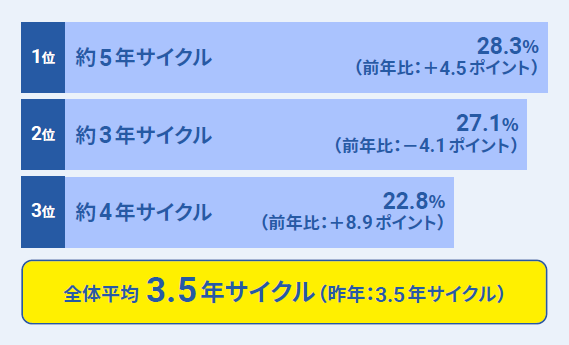
当社で公開している「1,030名に聞いた 現場の責任者&担当者が今取り組むべき課題とは? PC運用・管理業務 調査レポート 2026年3月版」によると、パソコンの平均リプレース (入れ替え) サイクルは3年が最も多く、法定耐用年数よりも短い期間となりました。
昨年は約5年サイクルが最も多く、全体平均は3.5年でしたが、今年は10%以上差をつけて約3年サイクルが最多となる結果となりました。
PCの平均リプレースサイクルについて
本資料では、パソコン管理の現状に加え、ランサムウエア対策 実態調査レポートも掲載しています。
ぜひあわせてご確認ください。
個人利用のパソコンの平均使用年数
一方で、個人利用のパソコンは法人利用のパソコンよりも平均使用年数が長くなる傾向があります。
内閣府の「消費動向調査 (令和7 (2025) 年 12月実施分) 」の「主要耐久消費財の買替え状況 (二人以上の世帯)」によると、パソコンの平均使用年数は7.6年です。
このように、法人では個人より短いサイクルでパソコンを更新している企業が多く、実際の運用現場では定期的なリプレースが一般的です。
ノートパソコンをリプレースするタイミングを確認する方法

上記のとおり、ノートパソコンは法定耐用年数と平均使用年数が異なり、さらに法人利用のパソコンでは個人利用よりも早い頻度でリプレースが行われる傾向があります。
では、ノートパソコンはどのようなタイミングでリプレースを検討するべきなのでしょうか。以下では、リプレースのタイミングを確認する主な方法をご紹介します。
OSのサポート期間を確認する
一つ目に、OSのサポート期間を確認する方法が挙げられます。
ノートパソコンには、Windows OS や macOS といったソフトウエアが含まれており、開発元からはセキュリティーの強化やバグ修正、最新機能などの追加を目的に、定期的にOSの更新プログラムが提供されます。
このような更新プログラムが提供され、安全にパソコンを使用できる期間がサポート期間とされています。
サポート期間が終了したパソコンは、開発元からのセキュリティー対策やバグ修正が受けられなくなるため、脆弱 (ぜいじゃく) 性を狙ったサイバー攻撃の被害に遭いやすくなり、情報漏えいやランサムウエア感染のリスクが高まる点に注意が必要です。
なお、OSのアップデート (ビルド更新) は基本的に無償で実施でき、アップデートごとにパソコンを買い替える必要もありません。
OSのアップグレード (OS世代の変更) は要求するシステム要件によっては現行の機種のスペックが足りず、新しいパソコンを購入しなければならないケースもあります。
そのため、OSのサポート終了に合わせてリプレースすることも一つの目安となるでしょう。
メーカーの保証期間を確認する
パソコンを製造している各メーカーには、故障時の修理費を抑えられる保証期間を設けていることが多く、一般的に購入から1年程度は無料で修理を行ってもらえます。
また、メーカーによっては上記の無料保証の期間に加えて、延長保証を設けているケースも多く、2~5年の範囲で設定できるのが一般的です。
例えば、dynabook では、「法人向け保守パック」を提供しており、無償のメーカー保証期間1年を含み、3~5年まで保証期間を延長できます。
さらに、延長保証のサービスに破損・盗難オプションやバッテリー交換オプションなどを追加できる拡張保証サービスも利用可能です。
このように、メーカーで修理対応してもらえる期間を目安にパソコンのリプレースを検討するのもおすすめです。
保証期間を過ぎた場合には、修理が有償となるほか、部品保有期間を超えた機種では修理そのものができなくなる可能性もあります。
突然の故障で運用が止まるのを避けるためにも、保証期間をひとつの目安として、適切なタイミングでの買い替えを検討するとよいでしょう。
なお、上記で挙げた期間はあくまで一般的な期間であり、正確な保証期間はメーカーや機種によっても異なります。
バッテリーなどの消耗や落下・水ぬれなどの過失による破損は保証対象外となるケースもあるため、事前に各メーカーのWebサイトや製品情報を確認しておきましょう。
メーカーのパソコンパーツの保有期間を確認する
パソコンの各メーカーでは、上記で挙げた保証期間に加えて、修理に使用するパーツの保有期間も設けています。
万が一パソコンに動作不良が起きた際も、パソコンを買い替えずとも部品交換により修理し、引き続き利用できるケースがあります。
しかし、パーツの保有期間を過ぎてしまった場合、パーツの交換ができず修理そのものが不可能になるになるため、パソコンを買い替えざるをえなくなる可能性があります。
このように、パソコンを購入したメーカーのパーツ保有期間を参考に、リプレースのタイミングを検討するのもよいでしょう。
例えば、Panasonic では、修理用パーツの最低保有期間をパソコン本体の生産完了から6年としています。
バッテリーの状態を確認する
パソコンに搭載されているパーツは消耗品のため、使えば使うほどパーツが劣化し、購入当初のようにスムーズに動作しなくなります。
特に、バッテリーは一般的に2~3年程度で消耗してしまい、不具合が生じる可能性が高いといわれています。
バッテリーが劣化している場合、パソコンの使用中に電源が切れてしまい、再起動に時間を要したり、編集中のデータが消去されてしまったりする可能性があるため、なるべく正常に動作するうちにリプレースするのがおすすめです。
バッテリーの状態は、Windows のパソコンの場合、コマンドプロンプトからバッテリーレポートを発行することで確認できます。
ノートパソコンの寿命を縮めないために気をつけるべきこと

ここまで、ノートパソコンのリプレースのタイミングを見極める方法をご紹介しました。
ただし、パソコンの使い方によっては、OSのサポート期間やメーカーの保証期間よりも前にパソコンに不具合が生じ、寿命を迎えてしまう可能性があるため、注意が必要です。
以下では、ノートパソコンの寿命を縮めないために気をつけるべきことをご紹介します。
パソコン内に熱をためない
ノートパソコンは、デスクトップパソコンに比べてコンパクトな構造のため、内部に熱がこもりやすく、熱によってパーツの消耗を早めてしまうリスクがあります。
特に、パソコンの排気口にほこりやごみがたまっていたり、気温が高い空間で作業していたりすると、パソコンがうまく熱を排出できないため、こまめにパソコンを掃除したり、適切な気温が保たれた空間で作業したりするよう心がけましょう。
また、冷却台や冷却パッドなど、ノートパソコン本体を冷やして熱を逃がすアイテムも販売されているため、これらの冷却グッズを活用するのもおすすめです。
パソコンに衝撃を与えない
ノートパソコンは精密機械のため、物にぶつけたり地面に落としたりするなど衝撃が加わることで故障してしまうリスクがあります。
例えば、満員電車で強い圧力がかかったり、バッグの中で他の荷物に押し付けられたりするだけでも、不具合が発生するケースは少なくありません。
特に、ノートパソコンは持ち運びが可能なため、外出時は適切な方法で持ち歩くことが重要です。
例えば、ノートパソコン専用のケースやバッグに収納するといった方法が挙げられます。
最近では、米国国防総省が定めたMIL規格によるテストをクリアした堅牢性を持つモデルも豊富に展開されているため、持ち運び頻度が高い場合はこのようなモデルを選ぶのもよいでしょう。
不要なソフト・タブなどは開いたままにしない
同時に複数のソフトやタブなどを開いていると、その分消費電力が増加するため、バッテリーが消耗しやすくなるため、不要なものはこまめに閉じるよう心がけましょう。
特に、動画編集ソフトなどパソコンに高い負荷がかかるソフトを利用している場合は、一般的なソフトよりも多くの電力を消費するため、注意が必要です。
ソフトごとの消費電力は、Windows 11 のパソコンの場合「設定」>「システム」>「電源とバッテリー」>「バッテリーの使用状況」から確認できます。
高負荷な作業を長時間行わない
上記でも触れたように、動画編集ソフトや3DCADソフト、グラフィックソフトなどは、一般的なソフトに比べて電力を消費しやすく、バッテリーにも負荷がかかりやすいです。
このようなソフトを使った作業を長時間続けていると、バッテリーにも高い負荷をかけ続けることになるため、消耗を早めてしまいます。
バッテリーをできるだけ長く使用できるようにするためにも、高負荷な作業は長時間連続で行わず、こまめに休憩を挟んでパソコンを休ませたり、ソフトを使用しない時間は開きっぱなしにするのではなく閉じたりするといった工夫が重要です。
バッテリーを劣化させない
バッテリーの劣化をできるだけ防ぐために、パソコンのバッテリー節約機能を活用するのもおすすめです。
このような機能を利用することで、消費電力を減らせるため、バッテリーに負荷がかかりにくくなるでしょう。
ただし、バッテリー節約機能を使用することで、パソコンのパフォーマンスにも制限がかかるため、動作が重くなり作業をスムーズに進められないケースもあります。
外出時に節約機能を有効にするなど、こまめに使い分けることをおすすめします。
Windows 11 の場合、バッテリー節約機能 (省エネ機能) は、タスクバーのバッテリー残量を示すアイコンをクリックすることで有効にできます。
なお、「設定」>「システム」>「電源とバッテリー」>「省エネ機能」から詳細な項目を設定可能です。
OSやソフトウエアを古い状態で放っておかない
OSやソフトウエアのバージョンを最新状態に保つことは、直接パソコンの寿命を縮めることに影響するわけではありませんが、安全かつ快適にパソコンを利用し続けるうえで重要です。
「ノートパソコンをリプレースするタイミングを見極める方法」でも触れたように、OSやソフトウエアのサポート期間が過ぎたまま使用し続けていると、脆弱 (ぜいじゃく) 性を狙ったランサムウエア感染のリスクも高まります。
万が一感染してしまった場合、パソコンが正常に動作しなくなり、買い替えざるをえなくなる恐れもあるでしょう。
このように、OSやソフトウエアのバージョンが古いままだと、外部からの攻撃によりパソコンをこれまでどおりに使用できなくなるリスクがあるため、常に最新バージョンを維持できるよう定期的なアップデートを行うことが大切です。
企業では法定耐用年数よりも早い3年を目安にノートパソコンを交換するのがおすすめ
ここまで、ノートパソコンの寿命を縮めないために気をつけるべきことをご紹介しました。
上記で挙げたような内容に普段から気をつけつつ、基本的に法人でノートパソコンを利用する際は、3年程度を目安に新しいパソコンを調達するのがおすすめです。
特に、ノートパソコンの場合は、バッテリーが2~3年ほどで消耗してしまうため、快適に利用できる状態を保つには、購入から3年程度を目安に入れ替えることをおすすめします。
バッテリーが劣化してから交換を検討すると、操作性の低下によりユーザーからの問い合わせが増え、IT部門の負担も大きくなってしまいます。
実際、主要メーカーでもノートパソコンのバッテリーは2~3年で初期容量の約50%になると公表されています。
また、持ち運び用として一般的なB5ノートパソコンは、近年提供されているモデルではバッテリーの取り外しができず、修理が必要になるケースも非常に増えています。
さらに、バッテリーは消耗品扱いでメーカー保守対象外となる場合も少なくありません。
加えて、OSのサポート期間も入れ替えの目安の一つです。
サポート終了が近い場合は、セキュリティーリスクを避けるため、タイミングよく新しいパソコンに切り替えることが望ましいでしょう。
なお、法人でのノートパソコンの主な調達方法には、購入のほかに、リースやレンタルが挙げられます。
ノートパソコンの調達は購入?リース?レンタル?
購入・リース・レンタルは、以下のように契約 (償却) 期間や、固定資産税・動産保険の費用負担、保守・修理・除却にかかる費用負担などに違いがあります。
| 購入 | リース | レンタル | |
|---|---|---|---|
| 契約 (償却) 期間 | 使用可能期間 (法定耐用年数など) | 使用可能期間 (法定耐用年数) の70%以上 | 任意で設定可能 |
| 途中解約 | - | 不可 (残リース料支払い) | 可能 |
| 固定資産税・動産保険 | ユーザー負担 | リース会社負担 | レンタル会社負担 |
| 保守・修理・除却費用 | ユーザー負担 | ユーザー負担 | レンタル会社負担 |
自社の業務内容に合わせて細かくパソコンをカスタマイズしたい場合や、5年以上の長期間利用を前提とする場合には、購入が向いています。
リースは、初期費用を抑えたい場合や、月額で費用を平準化したい場合におすすめです。
一方、レンタルは、急な人員増加や研修などで短期間だけ利用したい方はもちろん、業務内容や利用状況に合わせて、柔軟に入れ替えたい方にも適した調達方法です。
リースと同様に初期費用を抑えながら費用を平準化できる点に加え、利用期間を自由に設定できることや、在庫のある機種であれば短納期で導入できることが特長です。
近年、パソコンの長期レンタルが増えており、その背景には、外部環境の変化が激しく、パソコンに求められるスペックの進化も早い中で、状況に応じて柔軟に対応できることや、利用終了後は返却するだけで済むことなど、運用負荷を抑えられる点が挙げられます。
こうした理由から、レンタルは業務の変化に強く、環境にも配慮した調達方法として選ばれるケースが増えています。
リースとレンタルと購入の違いについては、以下のページもご覧ください。


横河レンタ・リースのノートパソコンレンタルサービス
横河レンタ・リースのノートパソコンレンタルサービスでは、最短1週間から希望の期間に合わせてレンタルできます。
また、パソコンのレンタル料金には、サポート費用 (代替機交換)・動産保険などのサービスが含まれています。
また、契約満了後は返却するだけなので、廃棄にかかる手間や費用はかかりません。
こうした故障対応・保険・廃棄対応といった目に見えにくいコストや運用負荷をあらかじめ含めて管理できる点は、レンタルならではのメリットといえます。
当社のレンタルパソコンサービスでは、豊富なメーカーの多様なラインアップを取りそろえており、最新機種も気軽に利用できます。
パソコンの交換を考えている方は、ぜひ当社のサービスをご検討ください。
ノートパソコンの耐用年数に関するよくある質問
ここまで、ノートパソコンの法定耐用年数やパソコンの寿命を縮めないために気をつけるべきことなどをご紹介しました。
最後に、上記で触れた点以外で、パソコンの耐用年数や寿命に関するよくある質問をご紹介します。
パソコンとサーバーの耐用年数は異なる?
パソコンとサーバーでは、法定耐用年数は異なります。
「ノートパソコンの法定耐用年数と平均使用年数は?」でも挙げたように、パソコンの法定耐用年数は4年です。
法定耐用年数表で4年と定められているパソコンは「サーバー用のものを除く」とされており、サーバーを含むパソコン以外の電子計算機はすべて5年とされています。
このように、法定耐用年数はパソコンとサーバーで異なり、パソコンは4年、サーバーは5年です。
パソコンをレンタルする場合の減価償却の考え方は?
従来は、購入したパソコンは資産として計上して減価償却を行う一方、レンタルしたパソコンは原則として資産計上せず、レンタル料を費用として処理してきました。
しかし、2027年4月1日以降に、リース会計基準の見直し (新リース会計基準) が予定されており、パソコンのレンタルについても、資産計上の対象となるかどうかを企業ごとに判断する必要があります。
レンタル契約を資産計上する場合には、減価償却が必要になりますが、その期間が法定耐用年数の「4年」に固定されるわけではありません。
原則として、実際に契約しているレンタル期間 (利用期間) に応じて償却することになります (※所有権が移転する契約を除く) 。
そのため、バッテリー劣化や業務内容の変化を踏まえて「3年程度で入れ替えたい」と考える場合でも、レンタルであれば契約期間を柔軟に設定できます。
ノートパソコンの寿命が近いときはどうすればよい?
ノートパソコンの使い方によっては、記事内で述べた法定耐用年数や平均使用年数よりも、早い段階で不具合が生じ始め、寿命を迎えることもあります。
「最近すぐにバッテリーが切れてしまう」「スムーズに作業が進められない」など、パソコンの寿命が近いと感じたときは、パソコンの修理や買い替えの検討と合わせて、新しいパソコンへの移行準備を始めましょう。
必ず行うべきなのは、データのバックアップを取っておくことです。
パソコンの状態によっては突然起動できなくなる可能性もあるため、外付けHDDなどの外部ストレージやクラウドストレージにバックアップを取っておくことで、万が一の事態に備えられるだけでなく、パソコンを買い替えた際もデータ移行が容易になります。
パソコンのデータ移行方法については、以下の記事で詳しくご紹介しています。
まとめ
この記事では、ノートパソコンの法定耐用年数や平均使用年数、リプレースのタイミングを確認する方法、ノートパソコンの寿命を縮めないために気をつけるべきこと、法人でのノートパソコンの調達方法などをご紹介しました。
ノートパソコンの法定耐用年数は4年ですが、バッテリー劣化や動作性能の低下により、3年程度を過ぎたあたりから運用負荷が高まるケースも少なくありません。
実際、企業におけるノートパソコンの平均使用年数は約3年 (当社調べ) とされており、安定した運用を維持するためにも、3年程度を目安に計画的な調達・入れ替えを検討することが望ましいです。
また、ノートパソコンのバッテリーに高い負荷をかけ続けたり、持ち運び時に衝撃を与えたりすることで寿命を縮めてしまう可能性もあるため、記事内でご紹介したポイントを踏まえて、慎重に扱うよう意識しましょう。
新しいノートパソコンを調達する際は、任意の期間でコストパフォーマンスよく調達できるレンタルがおすすめです。
当社のノートパソコンレンタルサービスは、最短1週間から希望の期間に合わせてレンタルできます。
豊富なメーカーの最新機種を取りそろえており、レンタル期間中のサポート (代替機交換) ・動産保険などもあらかじめサービスに含まれており、運用中の手間や管理負担を抑えながら安心してご利用いただけます。
「3年程度を目安に無理なくリプレースしたい」「気になるモデルを試しに使ってみたい」といった場合は、ぜひ当社のサービスをご検討ください。
関連サービス
こんな記事も読まれています


お気軽にお問い合わせください
横河レンタ・リースのレンタルアップ中古PCを法人向け、個人向けに販売するサイト。
毎日約1000台返却される法人向けレンタルPCを当社独自の品質基準でリフレッシュし、中古PC・中古パソコンを特価で提供しています。