AIパソコン (AI PC) の用途別に必要なスペックの目安や導入時の注意点を紹介
PC管理
IT基礎知識
レンタル
- 公開:
- 2025/12/01
- 更新:
- 2026/04/07
「AIを業務で活用したいけれど、どんなパソコンを選べばよいのかわからない」「AIを使った作業に対応するパソコンのスペック基準が知りたい」と感じる方も多いのではないでしょうか。
ChatGPT や Microsoft Copilot など、クラウド上で利用できるAIも増えていますが、最近ではリアルタイム音声翻訳・字幕生成・画像生成補助など、パソコン上でAI処理を行う機能も急速に増えています。
こうした処理を従来の一般的なスペックのパソコンで行おうとすると、処理速度が追いつかず、動作が重くなる場合や、そもそもローカルでAIを実行できない場合もあります。
このように、PC上でもAIを快適に動かすためには、CPU・GPU・メモリ・ストレージといった基本性能に加え、AI処理に特化したプロセッサーであるNPUが搭載されているかなども考慮することが必要です。
この記事では、AIパソコン (AI PC) の要件や快適な作業のために必要なスペックの目安、導入時の注意点などをわかりやすくご紹介します。
さらに、AIを活用した業務をさらに効率化する「 Copilot+ PC 」の概要や、コストを抑えてAI PCを導入できる法人向けレンタルサービスについてもご紹介しているので、これから自社でAIを活用したいと考えている企業担当者の方は、ぜひ最後までご覧ください。

当社では、検証期間にもピッタリの最短1週間・1台からパソコンがレンタルできるサービスを展開しています。
以下リンクから、当社が提供するPC関連サービスをご覧いただけます。
AIパソコン (AI PC) とは
AIパソコン (AI PC) とは、AI処理を得意としたパソコンを指し、標準的なスペックのパソコンと比べて、NPU (Neural network Processing Units) といったプロセッサーが搭載されているなど、高性能である点が特長です。
標準的なスペックのパソコンでは、画像補正やリアルタイムでの翻訳、字幕生成、Web会議での背景ぼかしといったPC上で行うAI処理 (オンデバイス処理) を素早く行えなかったり、GPUなどに高い負荷がかかってしまったりするリスクがありますが、AIパソコンを用いることで、これらの処理をスムーズに行えるようになります。
さらに、ローカルでAI処理を行うことで、生成AIの推論や解析がパソコン内で完結するため、クラウド経由の送受信による遅延や通信負荷をほとんど気にせずに作業が行えます。
十分なGPUやNPUなどを搭載したAIパソコンでは、画像や動画の生成・編集なども高速に処理できます。
このようなAIパソコンは、各メーカーでもラインアップが増えつつあり、企業においても注目を集めています。
AIパソコン (AI PC) が注目されている背景
AIパソコンは、上記のとおりAI処理をPC上で行う際に快適に行えるパソコンを指しますが、なぜAIパソコンの注目が高まっているのでしょうか。
AIパソコン (AI PC) が注目されている背景には、以下の3点が考えられます。
Microsoft Copilot などのクラウド型のAIが普及し、日常的にAIを使うようになった
最近では、OpenAI 社の ChatGPT や、Microsoft 社の Microsoft Copilot など、各社でインターネットを介したクラウド型のAIを気軽に使用できる環境が整っています。
これにより、ユーザーは仕事・プライベートを問わず日常的にAIを使用できるようになったことから、AI活用が身近なものとなりました。
AIパソコンでは、翻訳や字幕生成などの機能をAIでスムーズに行え、よりPCを快適に操作できるようになることから、注目を集めています。
クラウド環境でのAI使用によるセキュリティーリスクが懸念されている
上記で挙げたクラウド型のAIは、パソコンのスペックに依存せず、インターネット環境さえ整っていればAIを活用できるものの、クラウドに保存されたデータが意図せず外部に流出する恐れがあります。
特に、ChatGPT や Microsoft Copilot などのLLMでは、プランなどにもよりますが、入力内容がモデルの改善に利用される場合があります。
機密情報を入力すると、外部AIにデータが取り込まれる可能性があるため注意が必要です。
このようなリスクを避けるため、ローカル環境でAIを安全に活用できるAIパソコンが注目されています。
業務でAIを使用することによる生産性の向上が期待できる
AIパソコンでは、Web会議をしながら資料作成をするなど、日常的な作業でも処理速度の向上が期待できます。
さらに、ローカル環境でAIによる画像生成などのクリエーティブ業務や、開発業務もできるようになります。
標準的なスペックのパソコンでは、これらの高負荷な作業をCPU・GPUの2種類のプロセッサーで処理しなければならないため、処理速度が低下する可能性がありますが、AIパソコンを用いることで、高負荷なAI処理も素早く行えます。
上記でも触れたように、クラウド環境での作業はセキュリティーリスクが伴うため業務に活用しづらい課題がありましたが、AIパソコンを用いることで、安全かつスピーディーにAIを業務に活用できるようになるため、生産性の向上が期待できるでしょう。
AIパソコンの魅力については、以下の記事でも詳しくご紹介しています。
Intel 社のIA技術担当の方からAIパソコンについてわかりやすく説明いただいているため、ぜひあわせてご覧ください。
AIパソコン (AI PC) の要件
上記のとおり、AIパソコンはAI処理に優れたパソコンを指し、近年ビジネスシーンにおいても注目を集めていますが、AIパソコン (AI PC) であると定義されるためには、以下のような要件を満たしている必要があります。
なお、これらの要件は、Intel 社と Microsoft 社が2024年2月に共同で定めています。
NPUを搭載している
一般的に普及しているパソコンには、CPUとGPUの2種類のプロセッサーが搭載されていますが、AI PCには、これに加え、NPUが搭載されていることが要件として挙げられます。
NPUはAI処理に特化したプロセッサーで、パソコンにNPUが搭載されていることによって画像認識や音声処理などのAI処理を効率的に実行できるため、CPUやGPUへの負荷を軽減できます。
その結果、AI機能を利用する際もパソコンが快適に動作しやすくなるというメリットがあります。
Copilot キーを搭載している
AI PCには、Copilot キーが搭載されていることが要件として挙げられます。
Copilot キーは、Microsoft 社が提供するAIアシスタントである Microsoft Copilot のアイコンが描かれたキーで、キーボードの Windows キーやCtrl キー付近に配置されていることが多いです。
Copilot キーを押すことで、 Microsoft Copilot を素早く起動できます。
なお、Copilot キーはデフォルトでは Copilot が起動するように設定されていますが、別の機能やアプリが起動するよう設定変更することも可能です。
Copilot in Windows に対応している
Copilot in Windows に対応していることも、AI PCの要件として挙げられます。
Copilot in Windows とは、Windows 11 のパソコンに標準搭載されている Microsoft Copilot のアプリを指します。
なお、Copilot in Windows は、Windows 11 搭載のパソコンに基本的には標準搭載されているため、パソコンのOSが Windows 11 であれば、すべての機種でこの要件は満たしています。
用途別のAIパソコン (AI PC) のスペックの目安

上記ではAIパソコン (AI PC) の要件をご紹介しましたが、各モデルのスペックを確認せず、ただ要件のみを満たしているAIパソコンを導入してしまうと、業務内容に対してパソコンの性能が合わず、思うように作業を進められない可能性があります。
以下では、用途別のAIパソコンのスペックの目安をご紹介します。
AIパソコンを選ぶ際は、要件だけでなく用途に対して十分なスペックを備えたモデルを選びましょう。
こちらに記載のスペックはあくまで目安であるため、実際の業務内容や作業の仕方によって、必要な性能は変わることがあります。
自分の使い方に合わせてスペックを調整していくことをおすすめします。
一般的な事務作業やWeb会議で使用する場合
一般的な書類作成・Webブラウジングといった事務作業や、Web会議でAI PCを使用する際は、以下のようなスペックを満たすパソコンがおすすめです。
| CPU | Intel® Core™ Ultra 5、AMD Ryzen™ AI 5 以上 |
| GPU | CPU内蔵GPU |
| メモリ | 16GB 以上 |
| ストレージ | 512GB 以上 |
一般的な事務作業やWeb会議などでAIパソコンを使用する際は、高負荷な作業を行う頻度が少ないため、上記のようなCPUにGPUが内蔵されているスペックのパソコンで十分です。
ただし、複数のアプリやウインドー、タブなどを立ち上げながらAI処理を行う場合は、処理速度が低下する恐れもあるため、そのような場合はメモリ容量のより大きなモデルを選ぶことで、複数作業を並行して行いやすくなります。
画像・動画編集などクリエーティブ業務で使用する場合
画像や動画編集など、クリエーティブな業務にAIパソコンを用いる場合は、CPU内蔵のGPUではなく、別途GPUが搭載されているモデルがおすすめです。
画像・動画編集におすすめのスペック
| CPU | Intel® Core™ Ultra 7、AMD Ryzen™ AI 7 以上 |
| GPU | NVIDIA® GeForce RTX™ 4060 以上 |
| メモリ | 16GB 以上 |
| ストレージ | 512GB 以上 |
なお、4K映像など高解像度の動画編集や3DCADなどを行う場合は、より高い負荷がパソコンにかかるため、上記よりも各パーツをワンランク上げ、以下のようなスペックを目安に導入するのがおすすめです。
また、制作物の容量が大きい場合は、よりストレージ容量の大きなモデルを選ぶか、外付けストレージを購入しましょう。
4K映像の動画編集や3DCADを行う際のおすすめスペック
| CPU | Intel® Core™ Ultra 7、AMD Ryzen™ AI 7 以上 |
| GPU | NVIDIA® GeForce RTX™ 5060 以上 |
| メモリ | 32GB 以上 |
| ストレージ | 1TB 以上 |
大規模なシステムやアプリ、AIなどの開発・研究で使用する場合
大規模なシステム・アプリ・AI開発や研究など、AIによる高度な推論技術を用いる環境では、上記よりもさらに高いスペックのモデルが求められます。
| CPU | Intel® Core™ Ultra 9、AMD Ryzen™ AI 9 以上 |
| GPU | NVIDIA® GeForce RTX™ 5060 以上 |
| メモリ | 64GB 以上 |
| ストレージ | 2TB 以上 |
特に、AI開発を行う場合は、AIモデルのトレーニングや大量の学習データを処理する際にGPUやメモリの性能も重要となるため、大規模な環境での開発や研究を予定している場合は、ハイエンドモデルのパソコンを選びましょう。
AIパソコン (AI PC) を導入する際の注意点
ここまで、用途別のAIパソコンの目安となるスペックをご紹介しました。
AIパソコンを導入する際は、上記のスペックに加えて、以下のような注意点も押さえておきましょう。
用途に応じたスペックのモデルを選ぶ
「用途別のAIパソコン (AI PC) のスペックの目安」でも述べたとおり、AIパソコンを導入する際は用途に合ったスペックのモデルを選びましょう。
一般的な事務作業で必要となるスペックと、画像・動画編集など高負荷な作業をする際に必要となるスペックは大きく異なります。
万が一、用途に対してスペックが不足していた場合は、パソコンの動作が重くなり思うように作業を進められない恐れがある点に注意が必要です。
反対に、用途に対してオーバースペックのパソコンを導入した際は、作業自体に支障は出ないものの、導入コストがかさんでしまいます。
このようなリスクを避けるためにも、あらかじめ用途を明確にし、必要なスペックの目安を確認したうえでモデルを検討しましょう。
余裕を持ったスペックのモデルを選ぶ
AIパソコンを選ぶ際は、ある程度余裕を持ったスペックのモデルを選ぶとよいでしょう。
AIは現在も日々技術が進化しており、短期間で機能が大幅に拡張される可能性もあります。
そのため、現時点で必要なスペックのモデルを選ぶのではなく、将来的に行う作業や、AIの進化なども視野に入れながら、余裕を持ったスペックのモデルを選ぶことをおすすめします。
特に、企業では一度PCを導入すると3~5年程度使用するケースが多く、導入後も快適に使えることを想定して選定することが重要です。
ノートパソコンはメモリの増設など行えないケースも多いことから、選定には注意しましょう。
パソコンの長期利用を見越した調達や、買い替えの負担を減らしたい方は、法人向けのパソコンレンタルサービスを利用するのもおすすめです。
電力消費やバッテリーへの影響に注意する
AI処理を行うと通常の作業よりもPCに負荷がかかるため、消費電力が増える場合があります。
NPU搭載PCではAI処理の一部をCPUやGPUからオフロードできるため、低~中負荷の作業では電力消費が抑えられるメリットがあります。
ただし、画像・動画生成や大規模なAIモデルの推論などの高負荷作業ではCPUやGPUもフル稼働するため、電力消費はそれなりに増えることを想定しておきましょう。
高度な処理を行う際は冷却環境を充実させる
基本的に、Web会議などの用途でAIパソコンを使用し、背景ぼかしやリアルタイムでの翻訳・字幕生成などを行う場合は、パソコンにそれほど高い負荷はかからないため、パソコン内に熱がこもることは少ないです。
ただし、高解像度の動画編集や大規模なシステム開発などをAIを用いて実施したり、パソコンを操作する部屋の温度が高かったりする場合は、パソコンが熱を持ち処理速度が低下する可能性もあるため、冷却台といった冷却アイテムを活用したり、部屋の温度をこまめに調整したりするなど、工夫が必要です。
さらにAIパソコン (AI PC) を活用したい人は Copilot+ PC の導入もおすすめ

ここまで、AIパソコンについてご紹介しました。
Microsoft 社では、AIパソコンの中でも、さらにAI処理を快適に行えるパソコンとして、「 Copilot+ PC 」を定義しています。
Copilot+ PC には、通常のAIパソコンには含まれていない独自の機能も備わっており、ローカル環境でさまざまな作業をAIを用いて効率よく行えます。
Copilot+ PC の機能については、「 Copilot+ PC で何ができる?」で詳しくご紹介します。
Copilot+ PC に求められるスペック
Copilot+ PC は、「AIパソコン (AI PC) の要件」で挙げた要件に加えて、以下のスペックが求められます。
- 40TOPS以上の処理性能を持つNPU
- 16GB DDR5 / LPDDR5 以上のメモリ
- 256GB 以上のSSD / UFS
NPUでは、処理性能を表す単位として「TOPS」が用いられており、TOPSでは1秒間に何回演算できるかがわかります。
Copilot+ PC の要件である40TOPSを満たすNPUについては、以下の Microsoft のページで具体的な製品が挙げられています。
Copilot+ PC で何ができる?
ここまで、Copilot+ PC の要件をご紹介しました。
上記のとおり、Copilot+ PC は通常のAIパソコンよりも高いスペックが求められるため、AIパソコンよりもさらに高度な機能を活用できます。
Copilot+ PC でできることは、次のとおりです。
「ライブ キャプション」による翻訳・字幕表示
ライブ キャプションは、パソコン上で音声を流した際に、リアルタイムで自動文字起こしを行う機能です。
対応言語も多岐にわたり、英語、中国語、アラビア語、フランス語など40以上の言語から翻訳できるため、海外のニュース映像やインタビュー動画などを視聴するハードルを下げられるでしょう。
なお、ライブ キャプションは、上記のような外国語の音声を日本語で聞き取りたい場合だけでなく、騒がしい環境下で動画の音声を聞き取りたい場合などにも役立つでしょう。
「リコール」で情報検索を高速化
リコールは、Windows の操作画面を自動的に撮影したスナップショットとしてパソコン内に記録し、AIで画像の内容を解析することで、過去の操作内容を検索できる機能です。

リコールで情報を検索する際は、完全に一致したフレーズでなくとも、AIの予測によって、あいまいなフレーズの構成でも検索結果が表示されます。
リコールを活用することで、「以前Webで見つけた資料をもう一度読みたいが、再度Webで検索しても見つからない」「昨日閲覧していたWebサイトをもう一度開きたいが、ブックマークし忘れた」といったケースにおいても素早く該当のページを見つけられるでしょう。
なお、リコールでは、Windows Hello (ESS) を搭載した Copilot+ PC が必要で、生体認証が可能な内蔵カメラや指紋リーダーなどが付属していない場合はリコールを利用できないため、ご注意ください。
「コクリエーター」による画像生成の効率化
コクリエーターは、Windows に標準搭載されている「ペイント」と連携することで、キャンバス上に描画した内容に合わせてAIが自動でイラストを描き起こす機能です。
例えば、以下のようにペイントでロボットや木の絵を簡単に描画すると、画面右上のコクリエーターが、清書したイラストに仕上げてくれます。
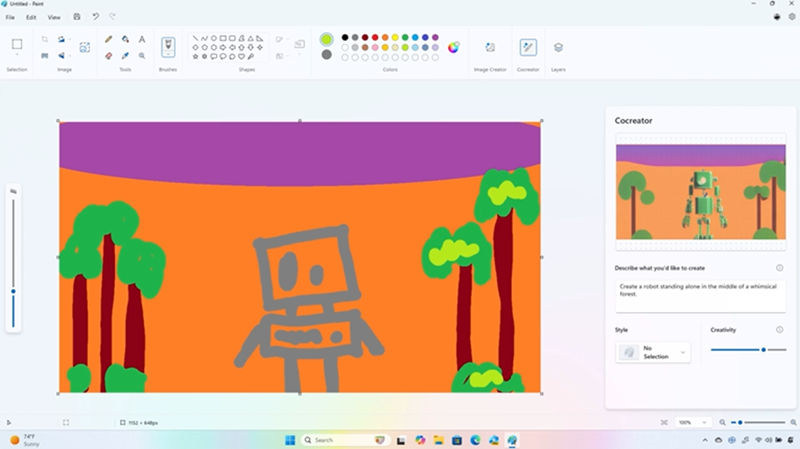
コクリエーターでは、AIによる出力レベルも調整でき、出力レベルを下げるほど、自身の手で描いた内容に近くなり、出力レベルを上げるほど、AIによる創造性に富んだイラストを作成できます。
コクリエーターを活用することで、これまで多くの時間を費やしていたイラスト制作を素早く進められるようになるため、資料の補足画像や、ブログ記事のキービジュアル画像などさまざまな用途で生成イラストを活用できるでしょう。
「Windows スタジオ エフェクト」によるWeb会議の高品質化
Windows スタジオ エフェクトは、Web会議などのビデオ通話中に画面の明るさやノイズを自動で調整する機能です。
Copilot+ PC では、NPUを活用して以下のようなエフェクトを適用できます。
- 自動フレーミング
- 背景ぼかし
- アイ コンタクト
- ポートレート ライト
- クリエイティブ フィルター
- アイ コンタクト テレプロンプター
Windows スタジオ エフェクトでは、以下のように設定項目を選択することで、上記のようなエフェクトを調整可能です。
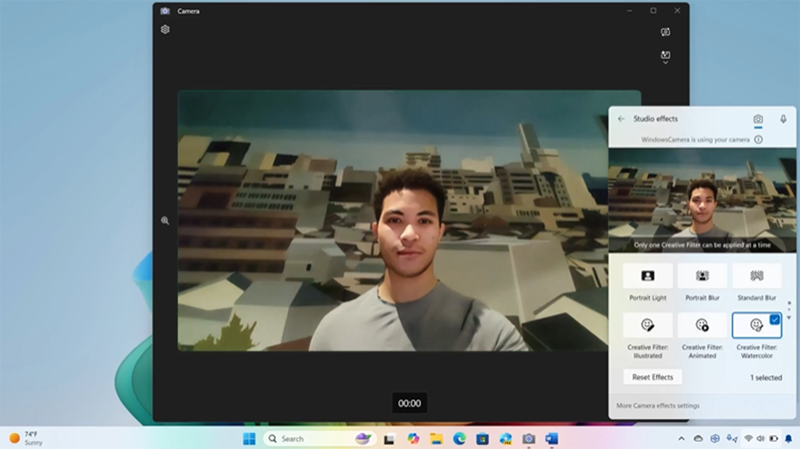
Windows スタジオ エフェクトを活用することで、Web会議を行う際に自分の顔が暗く映ってしまったり、周囲が騒がしかったりする場合でも、適切な映像・音声に調整できるため、会議を円滑に進められるでしょう。
ここまで、Copilot+ PC で利用できる代表的な機能をご紹介しました。
これらの機能の詳細や、そのほかに利用できる機能については、以下の Microsoft のページもご覧ください。
AIを本格活用するにはデータ環境の整備も重要
AI PCの性能を十分に活かすには、社内データの管理環境も重要です。
Copilot+ PC のようなAI PCは、NPUを活用してローカルで高度なAI処理を実行できる点が特長です。
一方で、実際の業務では、OneDrive や SharePoint などのクラウド上に保存された資料や社内データを参照するケースも多くあります。
そのため、AI PCは必要に応じてローカル処理とクラウドデータを組み合わせることで、より効果を発揮します。
当社では、AI PCレンタルに加え、企業のAI活用を支援する Flex Work Place 「Passage Drive」のご提案も可能です。
AIを快適に使えるパソコンの調達ならレンタルがおすすめ (導入事例あり)
ここまで、AIパソコンの用途別に求められるスペックの目安や、Copilot+ PC についてご紹介しました。
AIパソコンや Copilot+ PC といったAI処理を得意とするパソコンを自社に導入しようと考えてはいるものの、「実際に自社で活用できるかわからない」「標準的なスペックのパソコンよりも費用が高く、導入をためらっている」という方も多いのではないでしょうか。
ここでは、レンタルを活用し、全社分約800台のAI PCを導入したトヨタ・コニック・プロさまの導入事例をご紹介します。
導入事例:トヨタ・コニック・プロさま|レンタルでAI PCを全社展開
トヨタ・コニック・プロさまでは、社内のAI活用を本格的に活性化するため、2025年4月にAIアシスタントの「Microsoft 365 Copilot」を全社導入していました。
しかし、Copilot がスムーズに動かない、Microsoft Teams で画面共有ができないといった課題がありました。
そこで、AI関連の処理を効率的にでき、外出時も快適に使えるバッテリーの持ち時間も長いAI PCを導入することを決断しました。
同社では、管理負荷を軽減する観点から、長年にわたりレンタルを利用しており、特にAI PCを導入するには、レンタルが適していると言います。
「近年のAI技術の進歩は目覚ましく、新しいモデルが次々と登場してきます。そのため、長いライフサイクルでは最新技術への対応が難しくなり、本格化するAI時代に乗り遅れる可能性があります。レンタルなら変化への即応性が高く、最新技術を柔軟に試してみることも可能です」 (福田氏)
導入背景・選定理由・実際の効果など、詳細は下記よりご覧いただけます。
AI PC導入には、レンタルが適している理由
AI PCを導入するには、法人向けパソコンレンタルサービスの利用がおすすめです。
レンタルが適している理由は下記が挙げられます。
- 実際の業務でスペックを検証できる
最短利用期間が1週間〜など任意の期間で設定できるため、検証期間に合わせてAI PCを使うことができます。 - AIの技術進化に合わせて、パソコンの更新サイクルを柔軟に変更できる
購入やリースと違い、希望期間に合わせてレンタルすることができます。 - 故障時の代替機交換や動産総合保険のサポートが含まれており、運用負荷が小さい
情シスが想定外のトラブル対応を抱え込む必要がありません。 - 大量導入時にも初期費用を抑えることができる
月額制で支払いができるため、大規模展開やハイスペックPCにもおすすめです。
AI PCを導入を検討している方はまずはレンタルでお試しください。
まとめ
この記事では、AIパソコン (AI PC) の要件や快適な作業のために必要なスペックの目安、導入時の注意点などをご紹介しました。
「AIパソコンはAIを業務で本格的に利用する人に適しているのではないか」と考える方も多いですが、AIパソコンは日常的に行うWeb会議や画像編集などにも活用できるため、日々行う作業を少しでも効率化させ、生産性をより高めたいという場合には特に導入がおすすめです。
特に人手不足が叫ばれる現状では、AIパソコンを活用することで、各社員の作業負荷を軽減し、一人ひとりの生産性向上も期待できるでしょう。
当社のパソコンレンタルサービスでは、AIパソコンの取り扱いも始めています。
最短1週間からご希望の期間でレンタル可能なため、自社の用途に合っているかの検証からスタートすることができます。
万が一の故障時にも追加料金なしで代替機と交換できるため、ぜひレンタルでのパソコン調達もご検討ください。
資料ダウンロード
"AI PC という選択肢が、3年先の働き方を変える?"
導入するかまだ迷っている方必見!
限られたリソースで3年後に差をつけるアウトソース戦略とは、ぜひご確認ください。
関連サービス
こんな記事も読まれています


お気軽にお問い合わせください
横河レンタ・リースのレンタルアップ中古PCを法人向け、個人向けに販売するサイト。
毎日約1000台返却される法人向けレンタルPCを当社独自の品質基準でリフレッシュし、中古PC・中古パソコンを特価で提供しています。