ノートパソコンのバッテリーの寿命の目安は?
現状の確認方法や劣化をそのままにするリスクを紹介
PC管理
IT基礎知識
レンタル
- 公開:
- 2026/11/02
「ノートパソコンのバッテリーはどのくらいの期間で寿命が来る?」「以前よりも劣化を感じるけれど、しばらくは買い替えずそのまま使用を続けても問題ないか」など気になる方も多いでしょう。
ノートパソコンのバッテリーは消耗品であり、使用環境や充放電の状況によって劣化の進み方は異なります。
劣化が進むと、バッテリー駆動時間が短くなるほか、突然電源が切れて業務が中断したり、保存していないデータが失われたりする可能性があります。
この記事では、ノートパソコンのバッテリーが寿命を迎える目安の時期や寿命が近いときに起きる症状、バッテリー状態の確認方法、寿命を縮める原因、バッテリーの劣化をそのままにするリスク、バッテリーを長持ちさせる方法などをご紹介します。

当社では、パソコンの計画から調達、導入、運用、リプレース (廃棄) の一連の管理業務をアウトソーシングできるPC-LCMサービスを提供しています。
以下、リンクから当社が提供するPC-LCMサービスをご確認いただけます。
ノートパソコンのバッテリーの寿命
ノートパソコンのバッテリー寿命は、同じ機種でも使用環境や充放電の回数などによって異なります。
ここでは、一般的なバッテリー寿命の目安をご紹介します。
また、あわせて法人パソコンのリプレース時期の目安もご紹介するので、バッテリーの劣化を感じていない場合でも、下記の時期を参考に調達計画を策定するとよいでしょう。
一般的なバッテリー寿命
ノートパソコンのバッテリー寿命は、2~3年程度が一つの目安です。
また、充放電回数では300~500サイクル程度が一般的とされています。
ただし、実際の寿命は使用環境や温度、使用頻度、充放電の状況などによって異なります。
バッテリーは充放電を繰り返すことで徐々に劣化し、容量が減少します。
これにより、十分に充電したとしても、購入当初よりも速いペースでバッテリーがなくなるため、不便さを感じることがあるでしょう。
バッテリーの劣化は、「短時間でバッテリーが切れる」「突然電源が落ちる」といった不具合にもつながるため、劣化が感じられたらなるべく早めにバッテリー交換やパソコン本体の更新を検討しましょう。
なお、バッテリーの劣化スピードは、使用環境や充放電の回数によっても異なるため、使用方法によっては購入から2~3年が経過していなかったとしても、バッテリーが寿命を迎える可能性もあります。
法人パソコンのリプレース時期の目安
当社で公開している「1,030名に聞いた 現場の責任者&担当者が今取り組むべき課題とは? PC運用・管理業務の調査レポート 2026」によると、法人パソコンの平均リプレースサイクルは約3年が33.5%で最も多く、全体平均も3年でした。
前述したように、ノートパソコンのバッテリー寿命も2~3年程度が一つの目安です。
導入から3年程度は、バッテリー交換で継続利用するか、パソコン本体をリプレースするかを検討する一つのタイミングといえます。
判断する際は、バッテリーの劣化状況に加えて、本体性能や故障状況、OS・ソフトウエアのサポート期限なども確認しましょう。
法人でパソコンを運用する場合は、不具合が発生してから端末ごとに対応するのではなく、一定のリプレースサイクルを設定して計画的に更新することが重要です。
不具合が発生すると、利用者からの問い合わせや原因の切り分け、修理・交換の手配など、情シスの対応工数も発生します。
パソコンの買い替えタイミングについては、以下の記事でも詳しくご紹介しているため、あわせてご覧ください。
バッテリーの寿命が近いときに起きる症状
上記のとおり、ノートパソコンは2~3年程度でバッテリーの寿命を迎える可能性がありますが、あくまで目安であるため、より短期間で劣化を感じることもあります。
以下では、的確に自社のパソコンの入れ替え時期を判断できるよう、バッテリーの寿命が近いときに起きる代表的な症状をご紹介します。
バッテリーの減りが早い
以前よりもバッテリーの減りが早いと感じた場合は、バッテリーが劣化している可能性があります。
バッテリーの劣化が進むと、購入当初よりも駆動時間が短くなり、電源につながない状態での使用可能な時間が縮まるため、購入時の駆動時間と比較して買い替えタイミングを判断するとよいでしょう。
特に、満充電しても駆動時間が極端に短くなった場合は劣化が進んでいる可能性があるため、なるべく早くパソコンを買い替えることをおすすめします。
ACアダプターを接続しないとパソコンが起動しない
ACアダプターを接続すると使用できるものの、外すとパソコンが起動しない、またはすぐに電源が切れる場合は、バッテリーが劣化している可能性があります。
満充電と表示されていてもACアダプターを外した途端に電源が切れる場合は、バッテリーが正常に機能していない可能性があります。
このような症状が見られた場合はバッテリーの状態を確認し、パソコン本体の使用年数や性能なども踏まえて、バッテリーを交換して継続利用するか、パソコン本体をリプレースするかを検討しましょう。
急に電源が切れる・再起動する
バッテリー残量があるにもかかわらず突然電源が切れる場合も、バッテリーが劣化している可能性があります。
特に、ACアダプターを接続すると問題なく使用できる場合は、バッテリー側に問題がある可能性があります。
ACアダプター接続中でも電源が落ちる場合は、バッテリー以外 (熱暴走、電源ユニットやマザーボードの不具合など) が原因の可能性もあります。
このような場合は、パソコンを買い替える前に、症状の原因を特定するとよいでしょう。
バッテリーが認識されない
バッテリーの劣化が進むと、バッテリーがパソコンから認識されないことがあります。
ただし、バッテリーが認識されない場合、ドライバーの不具合なども原因として挙げられます。
そのため、バッテリーが認識されない場合はすぐに寿命と判断せず、デバイスマネージャーなどで状態を確認しましょう。
対処方法は機種によって異なるため、メーカーのサポート情報もあわせて確認することをおすすめします。
バッテリーに関する警告が表示される
機種によっては、バッテリー交換に関する警告メッセージが表示されることがあります。
警告内容やその後の対処方法は、メーカーや機種によって異なります。
警告メッセージが表示された場合は、まず案内に沿って対応を進めたり、各メーカーの公式サイトで案内されているヘルプなどを確認したりしましょう。
バッテリーが膨張している
バッテリーの劣化が進むと、膨張してパソコンが変形することがあります。
これは充放電を繰り返すことでバッテリー (=リチウムイオン電池) 内部の物質が化学変化を起こして生成されたガスが蓄積することが原因です。
このような状態は使用上の安全にも関わるため、使用を続けず、メーカーなどに相談して指示をあおぎましょう。
パソコンから異音・異臭がする
パソコン内部から異音・異臭がする場合は、バッテリーに異常が起きている可能性があります。
特に、普段聞こえない音や焦げ臭い匂い、薬品のような匂いがする場合は、直ちに使用を中止して電源を切りましょう。
このとき、バッテリーを交換しようと自己判断で分解・交換することは危険なため、必ずメーカーに相談し、その後の対応を確認することが大切です。
Windows のノートパソコンでバッテリー寿命を確認する方法
上記のとおり、バッテリーの寿命が近い場合、パソコンの使用に不便さを感じることに加え、安全性にも影響を与えるため、なるべく早く買い替え時期を決めることが大切です。
実際に今使用しているパソコンがどの程度劣化しているのかを確認する手段として、Windows ではバッテリーレポートを作成できます。
以下では、バッテリーレポートによるバッテリー状態の確認方法をご紹介します。
1. バッテリーレポートを作成する
まずは、バッテリーレポートを作成して保存します。
レポートの作成は、コマンドプロンプト、またはターミナル (PowerShell) から行えます。
コマンドプロンプトの場合
1. 「Windows」キー +「R」 キーを押す
2. 「cmd」と入力し、「OK」をクリックする
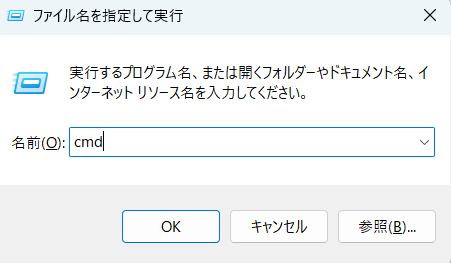
3. 「powercfg /batteryreport」と入力し、「Enter」キーを押す
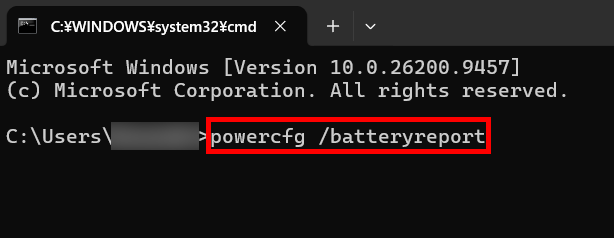
「Enter」キーを押すと、自動的にレポートがパソコンに保存されます。
ターミナル (PowerShell) の場合
1. タスクバーの Windows アイコンを右クリックする
2. 「ターミナル」をクリックする
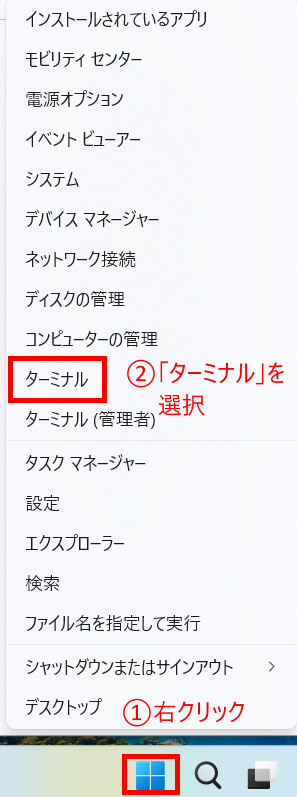
3. 「powercfg /batteryreport」と入力し、「Enter」キーを押す
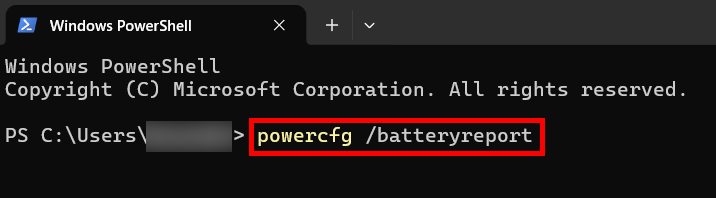
「Enter」キーを押すと、自動的にレポートがパソコンに保存されます。
2. バッテリーレポートを開く
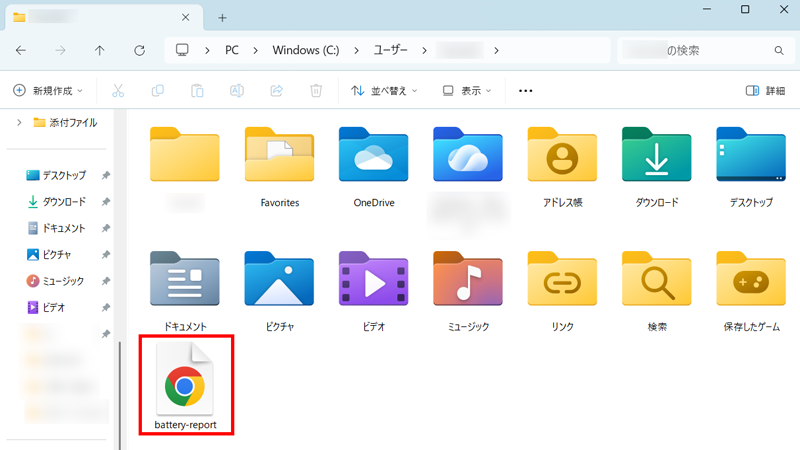
レポートの保存先はコマンド実行後の画面に表示されます (通常は C:\Users\ユーザー名\battery-report.html)。
表示されたパスをエクスプローラーのアドレスバーに貼り付けると開けます。
「battery-report」というファイル名のHTMLファイルが見つかったら、ダブルクリックして開きます。
3. バッテリーレポートを確認する
バッテリーレポートを開いたら、「Installed batteries」の「DESIGN CAPACITY」「FULL CHARGE CAPACITY」の項目を確認します。
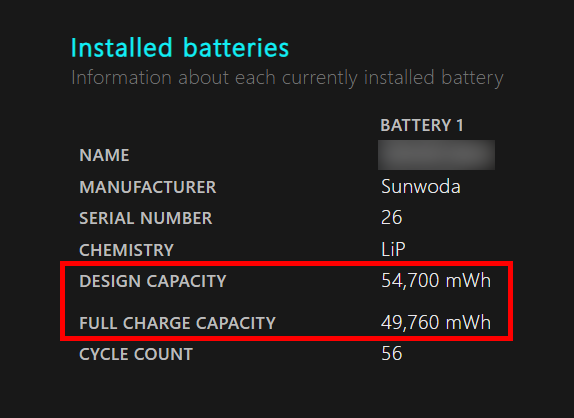
「DESIGN CAPACITY」は設計容量を指し、「FULL CHARGE CAPACITY」は現在の満充電時の容量を指します。
容量が設計容量の50%前後まで低下している場合は、バッテリー交換やリプレースを検討する一つの目安です。
ただし、交換基準はメーカーや機種によって異なるほか、容量だけでバッテリーの状態を判断することはできません。
実際の駆動時間や不具合の有無などもあわせて確認しましょう。
また、外出先での利用が多いパソコンなど、バッテリー駆動時間が業務に直結する場合は、50%まで低下するのを待たず、必要な駆動時間を確保できなくなった段階でバッテリー交換やリプレースを検討することが重要です。
ノートパソコンのバッテリー寿命を縮める原因

ここまで、バッテリーの劣化サインや現在の状態の確認方法をご紹介しました。
劣化の進み具合は、同じ機種でも使用方法によって変化するため、予想以上に劣化が進んでいた場合は、以下のような使い方をしていないか確認してみてください。
高温な環境でパソコンを使用している
バッテリーは熱に弱いため、高温な環境でパソコンを頻繁に使用していると寿命が縮まります。
特に、ノートパソコンの場合、パソコン内部に熱がこもりやすいため、高温になりやすい傾向があります。
バッテリーの最高許容周囲温度は45℃程度とされており、エアコンの効いた室内などであれば負荷をかけることなく使用できますが、夏場の車内に放置したり、直射日光の当たる場所で長時間使用したりすると高温になりバッテリーが消耗しやすくなるため、注意が必要です。
0%近くまで使い切ってから充電している
リチウムイオンバッテリーは、充電・放電を繰り返すことで徐々に消耗します。
このような充放電のサイクルによる劣化は「サイクル劣化」とも呼ばれます。
例えば、極端に充電が少ない状態から一気に100%まで充電することを頻繁に繰り返すことは避け、バッテリーに負荷のかからない適切な充電頻度を心がけましょう。
常にバッテリーが100%になる状態を維持している
上記でも触れたとおり、バッテリー残量が常に100%になる状態を維持していると、バッテリー内部の電圧が常に高くなり、消耗しやすくなります。
一方で、バッテリーを100%まで充電するたびにACアダプターを外す必要はありません。
対応機種では、一定の充電量で充電を停止するバッテリー保護機能や充電制御機能を活用するとよいでしょう。
ただし、充電上限を設定するとバッテリー駆動時間は短くなります。
外出や出張が多いパソコンでは必要な駆動時間を確保できるか確認するなど、利用形態に応じて設定を使い分けることが重要です。
パソコン本体を落としたり物にぶつけたりしている
使用環境以外にも、「パソコンを地面に落とす」「パソコンに物をぶつける」「満員電車でパソコンが強く押される」など物理的な衝撃を与えることで、バッテリーが損傷する可能性があります。
ノートパソコンは持ち運びの頻度も高いため、専用のケースに入れて持ち運んだり、物がぶつからないようデスク周辺を整理したりするなど、衝撃を加えないよう意識しながら使用することが大切です。
パソコンの電源やバッテリーに不具合が見られるときの対処法
上記では、ノートパソコンのバッテリーの寿命を縮める原因をご紹介しました。
実際に使用中に不具合が見られた際は、明らかに異音・異臭がする場合や膨張している場合を除き、すぐに寿命と判断するのではなく、接続状態の確認や放電などを試すことで、症状が改善する可能性があります。
ACアダプターや接続状態を確認する
ケーブルにつないでいるのに充電がされない、すぐに充電が減ってしまうといった場合は、まずACアダプターがコンセントの奥まで挿さっているか、ケーブルがパソコンに十分に挿さっているか、パソコンに適合していないACアダプター・充電器を使っていないかなどを確認しましょう。
十分に挿したつもりでも使用中に外れてしまうこともあるため、ケーブルにつないでいるにもかかわらず充電されない・減りが早いと感じた場合は、パソコンへの電力供給が正常に行われているかをケーブルの接続状況とあわせてご確認ください。
放電する
パソコン内部に残った電気が原因で、電源が入らない、電源が切れるなど、電源周りの動作が不安定になる場合があります。
このような場合は、パソコン内部に残った電気を放出する「放電」によって、症状が改善する可能性があります。
なお、放電の手順はメーカーや機種によって異なります。
実施する際は取扱説明書やメーカーのサポート情報を確認のうえ進めてください。
メーカーの診断機能・サポートを確認する
上記の方法でも改善しない場合は、メーカーの診断機能やサポート情報を確認しましょう。
同様の症状に関する情報や、対処法が提示されている場合があります。
診断機能やサポート情報を活用しても改善が見られない場合は、サポート窓口に相談するのがおすすめです。
バッテリーが劣化してもそのままにするリスク
上記では、バッテリーに不具合が見られた際にまず試したい対処法をご紹介しました。
不具合が生じたときや劣化が進んでいると感じたときにも対処せず、そのまま使い続けてしまうと、以下のようなリスクがあるため、ご注意ください。
突然電源が切れることで作業中のデータを失う
バッテリーが劣化すると、バッテリー残量があるにもかかわらず、急に電源が切れることがあります。
このとき、保存していない作業中のデータがあった場合、作業データが失われ、やり直しが発生するリスクがあります。
また、データの保存中に電源が切れた場合は、保存に失敗したり、ファイルが破損し正常に開けなくなったりするリスクにも注意が必要です。
こうした電源断が繰り返されると、利用者の業務が中断するだけでなく、原因の切り分けや復旧、修理・交換の手配など、情シスの対応工数が増える要因にもなります。
不具合が繰り返し発生する場合は、バッテリーの状態やパソコン本体の使用年数などを確認し、バッテリー交換で継続利用するか、パソコン本体をリプレースするかを検討しましょう。
充電の減りが早く、外出先でパソコンを使用できない
バッテリーの劣化により充電の減りが早くなると、パソコンを電源につながず使用できる時間が縮まり、移動中・訪問先で電源が切れてしまうケースも少なくありません。
例えば営業職では、訪問先でパソコンを使って資料を提示したり、商談中にメモを取ったりすることがあります。
1日に複数の訪問先を回る場合などは、移動中に十分な充電時間を確保できず、次の訪問までバッテリーが持たないことも考えられます。
常に電源ケーブルやモバイルバッテリーを持ち歩いたり、電源に接続できる場所を探したりする負担が増えるため、充電の減りが早くなった際は放置せず、修理や買い替えを検討しましょう。
バッテリーやパソコン本体が変形し、発火の恐れがある
ここまでご紹介したとおり、寿命の近いバッテリーは膨張することがありますが、膨張したバッテリーが内側からパソコンの筐体 (きょうたい) を押し、底面やキーボードが変形する恐れがあります。
このような状態のまま使い続けると、周辺機器が破損したり、ガスのたまったバッテリーから発火・爆発するリスクもあるため危険です。
バッテリーの膨張やパソコンの変形が見られた際は使用を直ちに中止し、メーカーのサポート情報や問い合わせ窓口で対応方法を確認しましょう。
バッテリーが寿命を迎えたら交換・買い替えどちらがよい?
上記では、バッテリーの劣化をそのままにするリスクをご紹介しました。
バッテリーの劣化が進み、寿命を迎えた際はパソコンの買い替え以外にもバッテリーの交換といった選択肢が挙げられますが、それぞれの方法がどのような場合に適しているのか気になる方も多いでしょう。
以下では、バッテリーの交換・パソコンの買い替えが適している状況をそれぞれご紹介します。
パソコン本体に問題がなければバッテリー交換を検討する
パソコンを導入してから比較的短期間で、動作や性能に問題がなく、バッテリー駆動時間だけが短くなっている場合は、バッテリーを交換して継続利用する方法があります。
例えば導入から2年以内など、今後も一定期間の利用を見込めるパソコンであれば、バッテリー交換も選択肢の一つです。
ただし、機種によっては自身での交換ができず、メーカーに修理依頼をしなければならないものや、交換自体が不可なものもあるため、交換可否については各メーカーにお問い合わせください。
一方で、パソコン自体は正常に動作していても、リプレース時期の目安である3年以上使用している場合は、バッテリー交換後の利用期間も考慮し、買い替えも選択肢として検討することをおすすめします。
経年劣化が進んでいる場合は買い替えを検討する
購入から3年以上経過している場合や、普段使用していて動作が重い・キーボードの反応が悪いなどの不便さが感じられる場合は、パソコン本体の買い替えを検討しましょう。
このような状態はバッテリー以外のパーツにも故障が生じやすいため、修理費用や期間が増える場合があります。
交換費用や保証期間を確認して判断する
交換と買い替えで悩む場合は、交換費用や保証期間、バッテリーが保証・保守の対象かをメーカーに確認し、どちらの方法が適しているかを判断するとよいでしょう。
メーカーによっては、バッテリーが消耗品扱いとなり、保証・保守の対象外となる場合があります。
また、修理による交換を依頼する場合は、修理期間中の代替機の手配や代替機へのデータ移行といった作業も発生するため、これらの業務負担も考慮したうえで検討しましょう。
買い替え時はレンタルを視野に入れるのがおすすめ
法人パソコンを買い替える際は、購入だけでなくレンタルも選択肢の一つです。
レンタルを活用することで、バッテリーなどの部品が大きく劣化してから交換を検討するのではなく、利用期間に合わせて計画的にパソコンを更新する運用計画を立てられます。
当社のレンタルサービスでは、パソコンを最短1週間から長期間まで、利用目的に応じた期間でレンタルできます。
また、キッティングや不具合時の代替機対応なども利用できるため、パソコンの調達・導入から運用、リプレースまで、ライフサイクル全体にわたる情シスの運用負荷軽減につなげられます。
購入に比べて初期費用や運用負担も抑えやすいため、一度に多くの台数を調達する必要がある場合や、計画的なリプレースを行いたい場合はぜひご検討ください。
ノートパソコンのバッテリーを長持ちさせる方法

ここまで、ノートパソコンのバッテリーの寿命を縮める原因や劣化を放置するリスクなどをご紹介しましたが、普段からの使い方を見直すことで、劣化の進行を最小限に抑えられます。
ノートパソコンのバッテリーを長持ちさせる方法は、次のとおりです。
適温を保ちながら使用する
「ノートパソコンのバッテリー寿命を縮める原因」でも挙げたように、高温の環境でパソコンを使用し続けると、バッテリーの劣化が進みやすくなります。
メーカーが推奨する温度範囲での使用・保管を心がけ、パソコンに熱がこもりやすい高負荷な作業を長時間続けて行ったり、排気口にたまったホコリをそのままにしたりしないよう徹底しましょう。
0%になる前に充電する
ノートパソコンを長期間使用しない場合は、バッテリー残量が0%に近い状態のまま保管しないことが重要です。
バッテリーは使用していなくても自然に放電するため、残量が少ない状態で長期間放置すると過放電となり、バッテリーが使用できなくなる場合があります。
長期間使用しないパソコンは、メーカーが推奨するバッテリー残量や方法で保管しましょう。
なお、Microsoft では、デバイスを保管する場合は、バッテリーを約40〜60%に充電することを推奨しています。
満充電状態を長時間維持しない
バッテリーを満充電に近い状態で長時間維持すると、劣化が進みやすくなります。
対応機種では、メーカーが提供する充電上限機能などを利用し、満充電状態が長時間続かないようにするとよいでしょう。
例えば、一部の機種では充電上限を80%程度に設定できます。
ただし、充電上限を抑えると駆動時間も短くなるため、AC接続中心のパソコンと、営業・出張など外出先で使用するパソコンでは、利用形態に応じて設定を使い分けることが重要です。
なお、Windows 11 の対応機種には「スマート充電」もあります。
スマート充電は、充電ケーブルをパソコンにつないだままでも長時間満充電を維持しないよう制御する機能です。
Windows 11 の省電力設定を活用する
上記の電源モードの設定以外にも、Windows 11 では電力消費を抑える設定項目があります。
例えば、Windows 11 には消費電力量を減らす省エネ機能があります。
「設定」>「システム」>「電源とバッテリー」>「省エネ機能」の順に進むと設定でき、どのような状態になったときに省エネ機能を適用するか細かい設定も可能です。
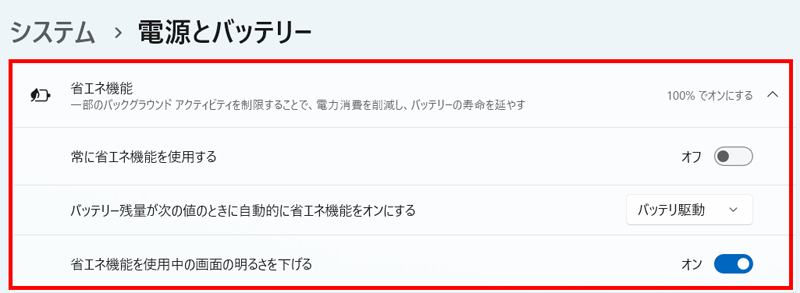
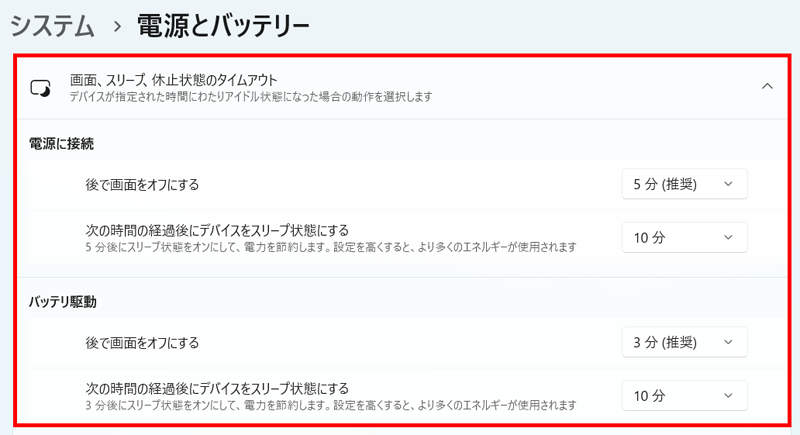
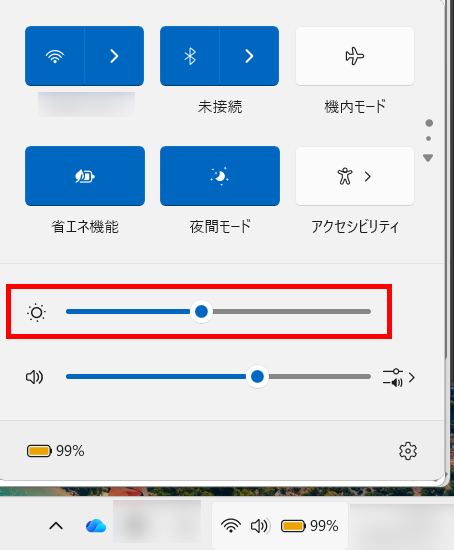
また、一定時間操作がなかったら画面をオフにする、明るさを下げるなどの方法でも消費電力量を減らし、バッテリーの消耗を抑えやすくなります。
画面をオフにする・スリープ状態にするまでの時間の設定は、「設定」>「システム」>「電源とバッテリー」>「画面、スリープ、休止状態のタイムアウト」から行えます。
画面の明るさは、タスクバーに表示されているバッテリーアイコンをクリックすると以下のような表示が出るため、スライダーを動かして明るさを設定しましょう。
なお、Windows 11 では、最適な電力効率を維持できるよう設定することも可能です。
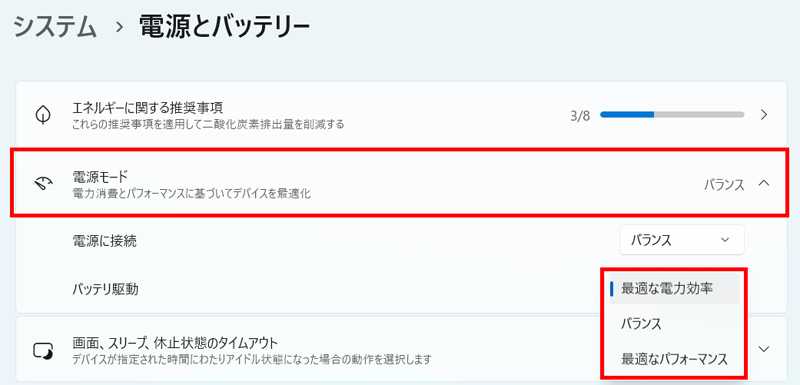
「設定」>「システム」>「電源とバッテリー」>「電源モード」の順に進むと、電源接続時とバッテリー駆動時のパフォーマンスを制御できます。
各項目で適用される内容は、以下のとおりです。
- 最適な電力効率:バッテリーの消耗を抑えた電力効率で動作する
- バランス:パフォーマンスとバッテリーのバランスを取る
- 最適なパフォーマンス:パフォ-マンスを優先する (消費電力が増えてバッテリーが消耗しやすくなる)
法人パソコンのライフサイクル管理にはレンタルやパソコン運用管理サービスもおすすめ
ここまで、ノートパソコンのバッテリーを長持ちさせる方法を紹介しました。
ただし、適切に使用していてもバッテリーの経年劣化を完全に防ぐことはできません。
多数のパソコンを運用していると、バッテリーの不具合が発生するたびに、問い合わせ対応や原因の切り分け、修理・交換手配などの個別対応が必要となり、情シスの運用工数が増える要因になります。
こうした事後対応を繰り返すだけでなく、パソコンの利用期間や更新時期をあらかじめ定め、一定のサイクルで計画的にリプレースすることも、法人パソコンを効率的に運用する方法の一つです。
当社では、情シスのパソコン運用や管理に役立つサービスとして「ノートパソコンレンタルサービス」、「Cotoka for PC」を提供しています。
ノートパソコンレンタルサービス
当社のノートパソコンレンタルサービスは、最短1週間から希望の期間でレンタルが可能で、お客さまのニーズに合わせたさまざまなスペックのモデルを取りそろえています。
適切なタイミングで新しい機種へ更新することで、バッテリーの経年劣化による不具合のリスクだけでなく、最新モデルの展開による陳腐化リスクも防げるため、社内の生産性を高く維持できます。
また、サービス料金には不具合時の代替機対応が含まれているほか、利用期間満了後はパソコンを廃棄する必要がなく、返却するだけで利用を終了できます。
さらに、キッティングサービスも提供しているため、パソコンの導入から運用、リプレースまで、ライフサイクル全体で発生する情シスの業務負荷軽減につなげられます。
Cotoka for PC
多数のPCを運用する企業では、端末をリプレースするたびに、パソコンの調達やセットアップ、従業員への受け渡し、旧パソコンの回収・返却など、さまざまな業務が発生します。
Cotoka for PC は、パソコンの調達・セットアップから運用、故障対応、リプレースまで、パソコンのライフサイクルに伴う情シス業務を効率化するサービスです。
Windows Autopilot を活用してパソコンのセットアップを自動化できるほか、利用者はパソコンの受け取り日時や場所を指定できます。
また、パソコンの不具合時には利用者から交換を申請できるため、情シスを介した個別対応の負担軽減にもつながります。
バッテリー劣化や故障が発生するたびに端末ごとに対応するのではなく、パソコンの調達からリプレースまでの運用全体を効率化したい場合は、Cotoka for PC の活用もご検討ください。
まとめ
この記事では、ノートパソコンのバッテリーが寿命を迎える目安の時期や寿命が近いときに起きる症状、バッテリー状態の確認方法、寿命を縮める原因、バッテリーの劣化をそのままにするリスク、バッテリーを長持ちさせる方法などをご紹介しました。
ノートパソコンのバッテリー寿命は一般的に2~3年が目安で、使用方法によってはさらに短くなる場合もあります。
特に、高温な環境で使用していたり、満充電の状態を維持できるよう満充電の状態を長時間維持していたりする場合は、バッテリーに負荷がかかりやすいため、劣化が進みやすくなります。
バッテリーの状態を定期的に確認しつつ、導入から3年程度を目安に、バッテリー交換で継続利用するかリプレースするかを判断できる運用計画を立てましょう。
当社のパソコンレンタルサービスや Cotoka for PC を活用することで、適切なタイミングでのリプレースや、情シスの工数削減を実現できます。
パソコンの運用・管理に関する業務負担やコストを抑えつつ、適切なライフサイクルでの運用を目指したい方は、ぜひお気軽にお問い合わせください。
関連サービス
こんな記事も読まれています


お気軽にお問い合わせください
横河レンタ・リースのレンタルアップ中古PCを法人向け、個人向けに販売するサイト。
毎日約1000台返却される法人向けレンタルPCを当社独自の品質基準でリフレッシュし、中古PC・中古パソコンを特価で提供しています。