Autopilot と注意点について
PC管理
IT基礎知識
- 公開:
- 2026/07/01
「Autopilot 環境はあるものの、十分に活用できていない」
「これから Autopilot を使いたいが、何から始めればよいかわからない」
このような課題を抱えていませんか?
Windows Autopilot は、PCのキッティングや初期設定を自動化し、情シス部門の工数削減と効率的なデバイス展開を実現する仕組みとして注目されています。
しかし実際には、ライセンス要件、Intune の構成、デバイス準備など、導入前に押さえておくべきポイントが多く、「思うように活用できていない」という声も少なくありません。
本記事では、Windows Autopilot の基本概要から導入に必要な準備、さらに運用フェーズでつまずきやすいポイントまでをわかりやすく解説します。
あわせて、Autopilot の活用をよりスムーズにし、PCライフサイクル全体の運用負担を軽減する手段として「Cotoka for PC」についてもご紹介します。

リモートワーク×オフィスワークの「ハイブリッドワーク」に適した、
セキュアなワークスタイルを実現するPC運用環境をサービスとして導入することに成功
1. Windows Autopilot 概要
Windows Autopilot とは、Windows のPCにおいて各種設定をクラウド上で管理し、新しいデバイスを展開する際にセットアップを自動化するサービスです。
従来のように情報システム部門がPCを開梱し、マスターイメージを適用し、個別に初期設定を行う作業を減らせるため、PC展開の標準化と工数削減につながります。
また、一度作成した設定やプロファイルを再利用できるため、新規配布だけでなく、端末のリセット、再セットアップ、交換対応でも同じ構成を展開しやすい点が特徴です。
2. Autopilot 導入時に必要な準備
Windows Autopilot を利用するには、事前に「ライセンス」「Intune 環境」「PCの登録情報」を確認しておく必要があります。
特に、導入後の運用まで見据えて設計しておくことが重要です。
まず確認したいのが、Autopilot を利用できる Microsoft ライセンスです。
一般的には、Microsoft 365 E3 / E5など、Intune を含むライセンスが必要になるため、自社の契約内容と対象ユーザーを事前に確認しておきましょう。
次に、Intune 側では、MDM の自動登録、Autopilot 展開プロファイル、登録ステータスページ、動的グループなどを設定します。
これらの設計が不十分だと、初期セットアップ時に想定どおりのポリシーやアプリが適用されない場合があります。
さらに、Hybrid Entra Join 構成を採用する場合は、オンプレミス Active Directory と Entra ID が連携できる環境が整っているか、事前に確認しておく必要があります。
適切に連携できていない場合、デバイス登録が正常に行えないケースもあるため注意が必要です。
PC側では、Autopilot に対応した端末であることを確認したうえで、各デバイスのハードウエアID (HWID) を取得し、Intune 管理センターから Windows Autopilot デバイスとして登録します。
台数が多いほど登録作業や確認作業の負担が大きくなるため、調達段階から登録方法を決めておくことがポイントです。
Autopilot の構築について詳しくは、以下の記事をご覧ください。
3. Autopilot の構築運用で工数がかかりやすいポイント
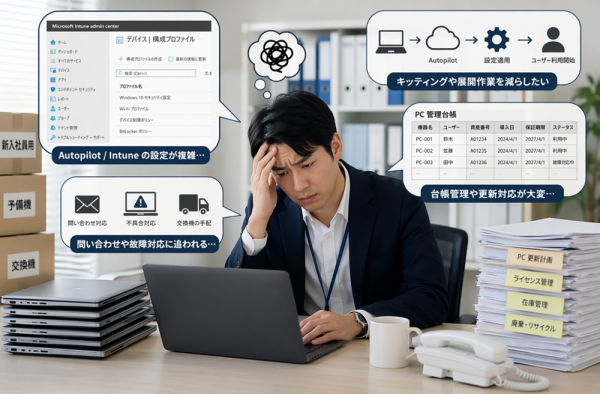
Autopilot はPC展開を効率化できますが、導入すればすべての運用作業がなくなるわけではありません。
構築前の設計、デバイス登録、アプリ配布、故障交換など、情報システム部門に残る業務を把握しておく必要があります。
構築時に特に注意したいのは、Intune 側の設計です。
構成プロファイル、動的グループ、登録ステータスページ、Entra ID の参加方式、デバイス名の命名ルールなどを事前に整理しておかないと、登録後の管理やトラブル対応に手間がかかりやすくなります。
デバイス登録に必要なハードウエアIDの取得・登録も、工数がかかりやすい作業です。
端末ごとに開梱、起動、情報取得、登録、登録結果の確認を行う必要があるため、対象台数が増えるほど負担が大きくなります。
メーカーや販売代理店からハードウエアIDを提供してもらえる場合もあるため、調達時点で確認しておくとよいでしょう。
運用フェーズでは、PCのライフサイクル管理工数も継続的に発生します。
新卒や中途の入社・異動・退職に伴うPCの配布・回収や管理台帳の更新、故障時の問い合わせ受付、代替機の手配、返却端末の管理などは、情報システム部門の負担となりやすい業務です。
アプリ配布も事前確認が必要です。
Intune では多くのアプリを配布できますが、サイレントインストールに対応していないアプリ、インストール時にユーザー操作が必要なアプリ、個別設定が多い業務アプリは、そのままでは展開しづらい場合があります。
特に業務アプリや独自開発アプリは、Autopilot 運用前に配布方法を検証しておくことが重要です。
4. Cotoka で Autopilot 環境の利活用を促進
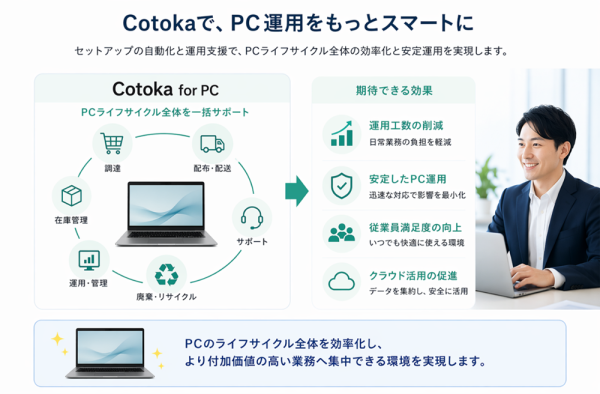
Autopilot を実運用で活用するには、初期セットアップの自動化だけでなく、ハードウエアIDの登録、PCの配送・交換、アプリ展開、回収まで含めたPCライフサイクル全体を整理することが重要です。
こうした運用課題を補完する手段として、Cotoka for PC の活用が挙げられます。
Cotoka for PC は、PCの調達、配送、セットアップ、故障交換、回収までを支援し、情報システム部門に残りやすい運用負担を軽減するサービスです。
例えば、複数台のPCを Autopilot に登録する場合、通常は端末ごとにハードウエアIDを取得し、Intune へ登録する必要があります。
対象台数が多い場合、端末ごとの情報収集や登録内容の確認に時間がかかり、導入前の準備作業が大きくなりがちです。
Cotoka for PC では、ハードウエアID登録済みの端末を提供できるため、お客さま側で1台ずつ登録する作業を減らし、導入準備にかかる時間を抑えやすくなります。
PC故障時の対応も、運用現場で負担になりやすい業務です。
問い合わせ受付、故障状況の確認、代替機の手配、配送先の調整、返却端末の管理などが発生します。
Cotoka for PC では、利用者自身から問い合わせできる運用や、PC交換・故障対応をサービスとして提供できるため、情報システム部門がすべての調整を担う必要を減らせます。
代替機は最短2日以内に配送可能で、ユーザーの自宅など個別の受け取り場所にも対応できるため、テレワーク環境でも業務停止時間を抑えやすくなります。
また、入社・異動・退職などに伴うPCの配布や回収も、Autopilot 運用で工数が発生しやすい領域です。
新卒入社や中途入社のタイミングでは、配布対象者の確認、端末の準備、配送手配、利用開始後の問い合わせ対応が重なりやすくなります。
Cotoka for PC を利用することで、利用者自身が希望する端末を選択したり、不要になった端末の返却を申し込んだりできるため、情報システム部門の個別対応を減らせます。
さらに、Flex Work Place Passage Drive (以下、Passage Drive) を併せて利用することで、端末交換時のデータ移行に伴う負担も軽減できます。
通常、PC故障や交換が発生した場合、情報システム部門は利用者のデータ保全状況を確認し、旧端末から新端末へのデータ移行、アプリや業務環境の確認、利用者への操作案内などを個別に対応する必要があります。
特に、在宅勤務中の利用者や拠点外で業務を行う利用者の場合、端末の受け渡しやデータ移行の調整に時間がかかり、業務再開までのリードタイムが長くなりやすい点が課題になります。
Passage Drive を利用していれば、交換機を受け取った利用者が新しいPCへサインインすることで、必要なデータを自動的に復元できるため、情報システム部門による個別のデータ移行作業を減らせます。
これにより、Autopilot による初期セットアップとあわせて、端末交換後の業務環境を短時間で整えやすくなり、利用者の業務停止時間を抑えながら、情報システム部門側の問い合わせ対応や復旧作業の負担軽減にもつながります。
Intune で配布しづらいアプリケーションがある場合は、Cotoka for PC とあわせて Flex Work Place AppSelf (以下、AppSelf) を活用することも有効です。
AppSelf では、情報システム部門が許可したアプリをパッケージ化し、利用者が管理者権限なしでインストールできるようにできます。
サイレントインストールに対応していないアプリや、ユーザー操作が必要なアプリ、個別設定が多い業務アプリであっても、AppSelf で配布することが可能で、情報システム部門による個別対応を減らせます。
これにより、Autopilot による初期セットアップ後に残りやすいアプリ導入作業も、ユーザーセルフ型の運用へ移行しやすくなります。
Cotoka について詳細はHPへご確認ください。
5. まとめ
本記事では、Windows Autopilot の概要、導入前に必要な準備、構築・運用で工数がかかりやすいポイント、そして Cotoka for PC を活用した運用負担の軽減方法について紹介しました。
Windows Autopilot は、PCの初期セットアップを自動化し、展開作業を効率化できる有効な仕組みです。
一方で、実際の運用では、ライセンス確認、Intune 設計、ハードウエアID登録、アプリ配布、故障交換や回収など、事前に整理すべき業務が残ります。
そのため、Autopilot を効果的に活用するには、「初期セットアップの自動化」だけでなく、「PCライフサイクル全体の運用設計」まで含めて検討することが重要です。
Cotoka for PC を活用することで、PCの調達、配布、運用、サポート、回収までを一体的に管理し、情報システム部門の日常的な対応負担を軽減できます。
特に、ハードウエアID登録済み端末の提供、利用者への直接配送、故障交換対応、AppSelf によるアプリ展開支援を組み合わせることで、Autopilot だけでは残りやすい運用上の手間を減らし、より実践的なゼロタッチキッティングを実現しやすくなります。
Autopilot をこれから導入する企業や、既存環境をより活用したい企業は、技術設定だけでなく運用面の負担まで見据えて、導入計画を整理しておくことをおすすめします。
お問い合わせ
関連サービス
こんな記事も読まれています


お気軽にお問い合わせください
横河レンタ・リースのレンタルアップ中古PCを法人向け、個人向けに販売するサイト。
毎日約1000台返却される法人向けレンタルPCを当社独自の品質基準でリフレッシュし、中古PC・中古パソコンを特価で提供しています。